
Golf 7 MIB2 kabelloser CarPlay Adapter: Kompatibilität & Kaufcheck
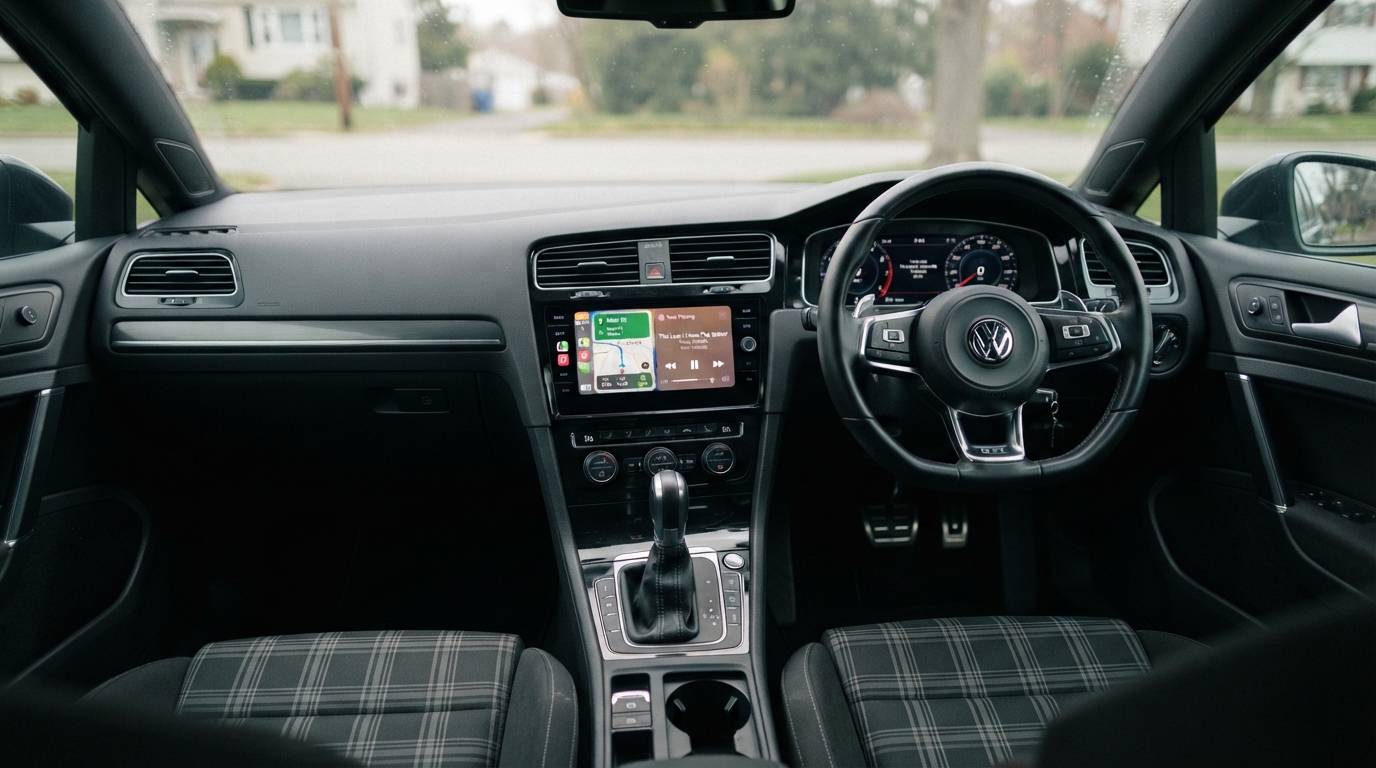
Ein Golf 7 MIB2 kabelloser CarPlay Adapter wie der Carlinkit 5.0 (2Air) passt dann, wenn Apple CarPlay am Originalradio bereits per USB-Kabel funktioniert. Testen Sie vor dem Kauf direkt mit Ihrem iPhone an der vorgesehenen App-Connect-Buchse. Startet CarPlay zuverlässig, wandelt der Adapter die Verbindung kabellos um; lädt das iPhone nur oder fehlt die Freischaltung, sollten Sie zuerst Ausstattung und Anschluss klären.
| Befund am Golf 7 | Nächster Schritt |
|---|---|
| CarPlay startet direkt über das USB-Kabel | Ein kabelloser USB-Adapter wie der Carlinkit 5.0 (2Air) ist passend. |
| App-Connect verlangt eine Freischaltung | Beim VW-Servicepartner prüfen, ob Aktivierung und USB-Einheit für CarPlay geeignet sind. |
| iPhone lädt nur, CarPlay öffnet nicht | Anderes Datenkabel, richtige USB-Buchse und iPhone-Freigaben prüfen. |
| Nur Android Auto läuft beim Kabeltest | Apple CarPlay separat mit einem iPhone an der Buchse testen. |
| Keine CarPlay-Unterstützung ab Werk | Ein passendes Nachrüstinterface oder einen Radio-Tausch prüfen. |
1. App-Connect und MIB2 am Golf 7 prüfen
Systeminfos und Fahrzeugdaten erfassen
Bei VW läuft die Smartphone-Einbindung über App-Connect (oft im Umfeld von Composition Media oder Discover Media). Öffnen Sie im Stand das Menü, halten Sie bei Fragen ein Foto der Systeminformationen bereit und beachten Sie: Eine sichtbare App-Connect-Kachel allein garantiert noch kein aktives Apple CarPlay.
Bei Gebrauchtfahrzeugen wurde das Infotainment oder die USB-Einheit mitunter getauscht. Machen Sie im Zweifel ein Foto der Systemdaten und prüfen Sie die Ausstattung anhand der Fahrzeugunterlagen oder per FIN beim VW-Partner.
Direkten Kabeltest durchführen
Ein kabelloser CarPlay Adapter setzt auf einer bereits funktionierenden kabelgebundenen CarPlay-Schnittstelle auf. Testen Sie diese vorab direkt am Fahrzeug:
- Entsperren Sie das iPhone, aktivieren Sie Siri und schalten Sie das Infotainment ein.
- Verbinden Sie das iPhone mit einem datentauglichen Kabel direkt (ohne Hub oder Zwischenadapter) mit der für App-Connect vorgesehenen USB-Buchse.
- Öffnen Sie App-Connect, wählen Sie Apple CarPlay und bestätigen Sie eventuelle Hinweise auf dem Display und am iPhone.
- Prüfen Sie im Stand, ob die CarPlay-Oberfläche erscheint und Apps reagieren.
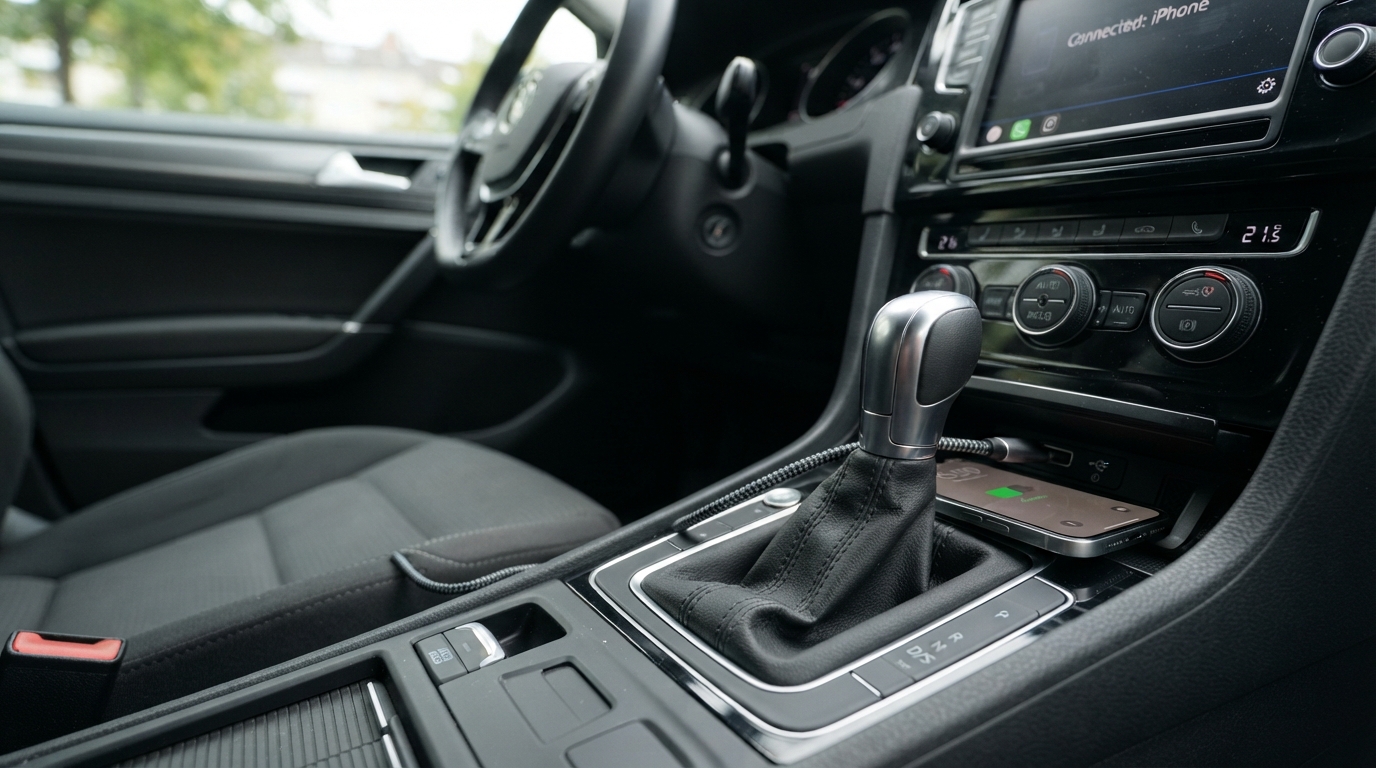
Lädt das iPhone nur, testen Sie ein anderes Datenkabel und prüfen Sie im Bordbuch, welcher USB-Anschluss tatsächlich für App-Connect vorgesehen ist. Weitere Hinweise zu Kabeln und iPhone-Einstellungen bietet die CarPlay-Hilfe von Apple.
2. Wann der Carlinkit 5.0 (2Air) passt
CarPlay und Android Auto getrennt prüfen
Der Carlinkit 5.0 (2Air) macht vorhandenes kabelgebundenes Apple CarPlay für das iPhone und vorhandenes kabelgebundenes Android Auto für kompatible Android-Geräte drahtlos. Entscheidend ist immer die jeweilige Funktion: Ein erfolgreicher Android-Auto-Test ersetzt keinen iPhone-CarPlay-Test.
Die Einschätzung basiert auf den technischen Angaben des Herstellers zum 2Air. Bei umgebauten Fahrzeugen senden Sie dem Support vorab die Bezeichnung des verbauten Systems, damit die Konfiguration sauber eingeordnet werden kann.
Adapter anschließen und Verbindung testen
Stecken Sie den 2Air nach erfolgreichem Kabeltest mit dem passenden USB-A- oder USB-C-Kabel an dieselbe Buchse an. Aktivieren Sie Bluetooth und WLAN am iPhone, koppeln Sie den Adapter und prüfen Sie im Stand die CarPlay-Anzeige. Eine bebilderte Anleitung finden Sie im 2Air-Handbuch.
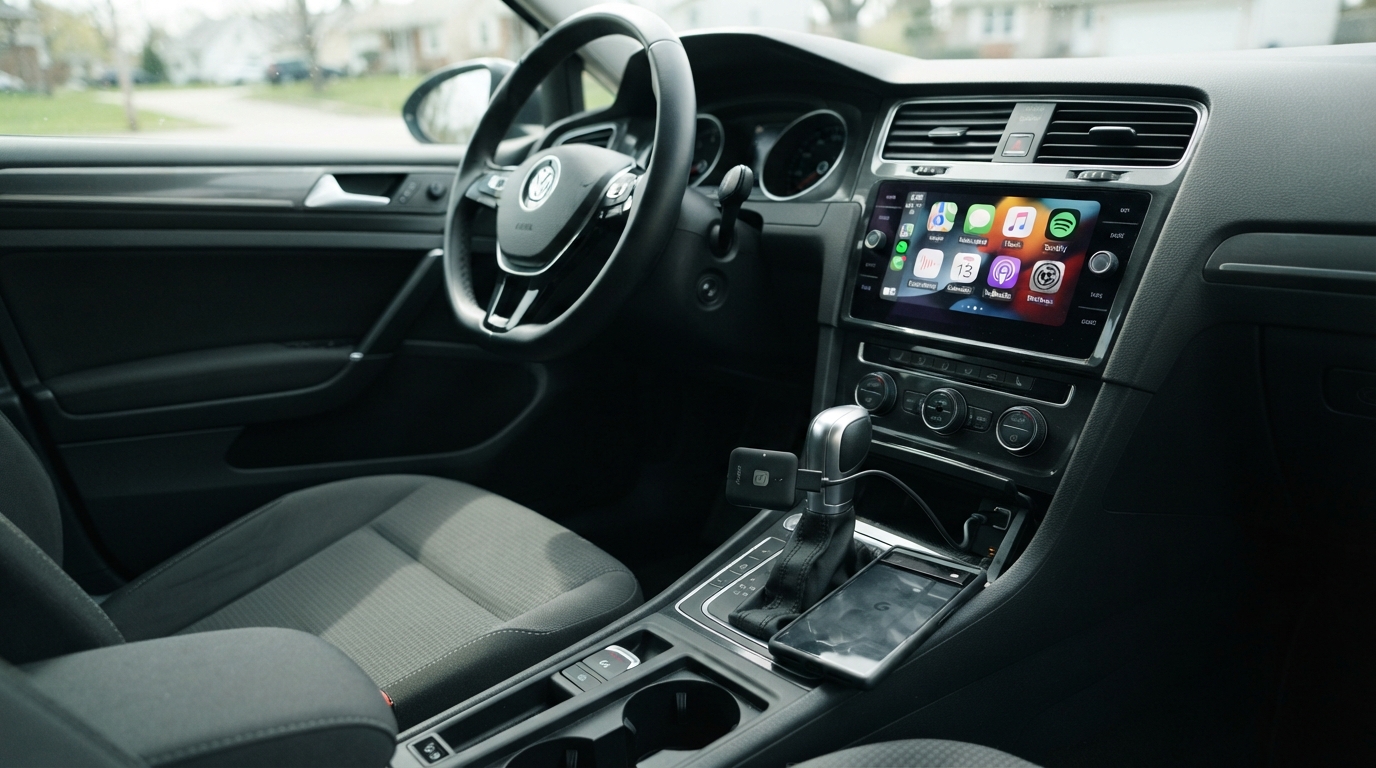
Tritt beim kabellosen Betrieb ein Problem auf, ziehen Sie den Adapter ab und testen Sie das iPhone direkt mit dem bewährten Kabel an derselben Buchse. Funktioniert die Direktverbindung weiterhin, prüfen Sie Kopplung, WLAN/Bluetooth oder das Adapterkabel; scheitert auch der Kabeltest, liegt die Ursache bei Kabel, Buchse, App-Connect oder iPhone.
3. Freischaltung oder Nachrüstung als Alternative
Fehlende oder nicht freigeschaltete Funktionen lassen sich je nach Ausgangslage unterschiedlich lösen:
- App-Connect-Freischaltung: Erscheint ein Freischalthinweis, klären Sie beim VW-Servicepartner, ob die vorhandene Einheit freigeschaltet werden kann und ob der verbaute USB-Port CarPlay unterstützt. Nach einer Freischaltung sollte der direkte iPhone-Test zwingend Teil der Abnahme sein.
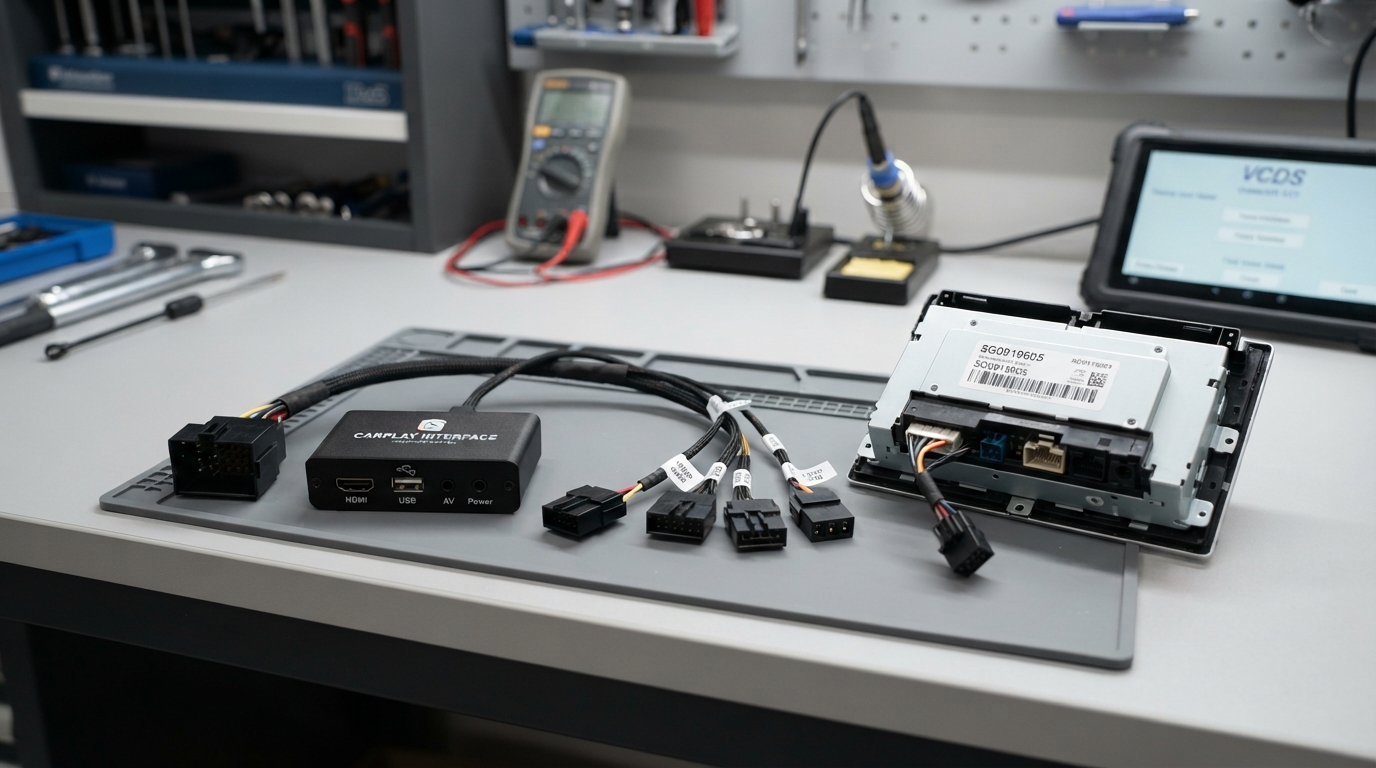
- Nachrüstinterface oder Radiotausch: Unterstützt die Werksausstattung kein CarPlay, kann ein fahrzeugspezifisches Nachrüstinterface CarPlay ergänzen und je nach Ausführung den Originalbildschirm weiternutzen. Lassen Sie vor einem Angebot klären, wie Lenkradtasten, Einparkhilfe, Rückfahrkamera und Tonausgabe eingebunden werden.
Häufige Fragen
Reicht das App-Connect-Symbol als Nachweis für CarPlay?
Nein. Entscheidend ist, dass die CarPlay-Oberfläche nach dem Anschließen des iPhones über ein Datenkabel auf dem Display erscheint. Bei einer Freischaltmeldung oder reiner Kachelansicht sollten Sie Status und Ausstattung vorab prüfen.
Was bedeutet es, wenn mein iPhone nur lädt?
Die Buchse liefert Strom, die Datenverbindung für CarPlay steht aber noch nicht. Testen Sie ein anderes Datenkabel, prüfen Sie die richtige USB-Buchse laut Bordbuch sowie Siri und Freigaben am entsperrten iPhone.
Kann ich mit dem 2Air CarPlay nutzen, wenn aktuell nur Android Auto funktioniert?
Für kabelloses CarPlay muss Apple CarPlay am Fahrzeug zuerst per Kabel funktionieren. Testen Sie Apple CarPlay daher separat mit einem iPhone, bevor Sie sich auf Basis eines Android-Tests entscheiden.
Bleibt der Originalbildschirm erhalten?
Bei vorhandenem kabelgebundenem CarPlay nutzt der 2Air weiterhin den Originalbildschirm. Auch bei fehlender Werksvoraussetzung kann ein passendes Nachrüstinterface den Originalbildschirm je nach Ausführung weiterverwenden.
Was prüfe ich, wenn CarPlay mit dem Adapter nicht startet?
Testen Sie zuerst das iPhone direkt per Kabel an derselben USB-Buchse. Läuft es direkt, prüfen Sie Kopplung, Bluetooth/WLAN und Adapterkabel; läuft es nicht, prüfen Sie zuerst die Fahrzeug- und Kabelverbindung.
Läuft CarPlay an Ihrem Golf 7 mit MIB2 bereits per Kabel, können Sie den Wechsel auf kabelloses CarPlay direkt prüfen. Prüfen Sie vor der Bestellung die Kompatibilität, Versandbedingungen und Rückgaberegelungen für Ihre Lieferadresse.
Carlinkit 5.0 (2Air) für Golf 7 MIB2 ansehen · Alle kabellosen Adapter ansehen