
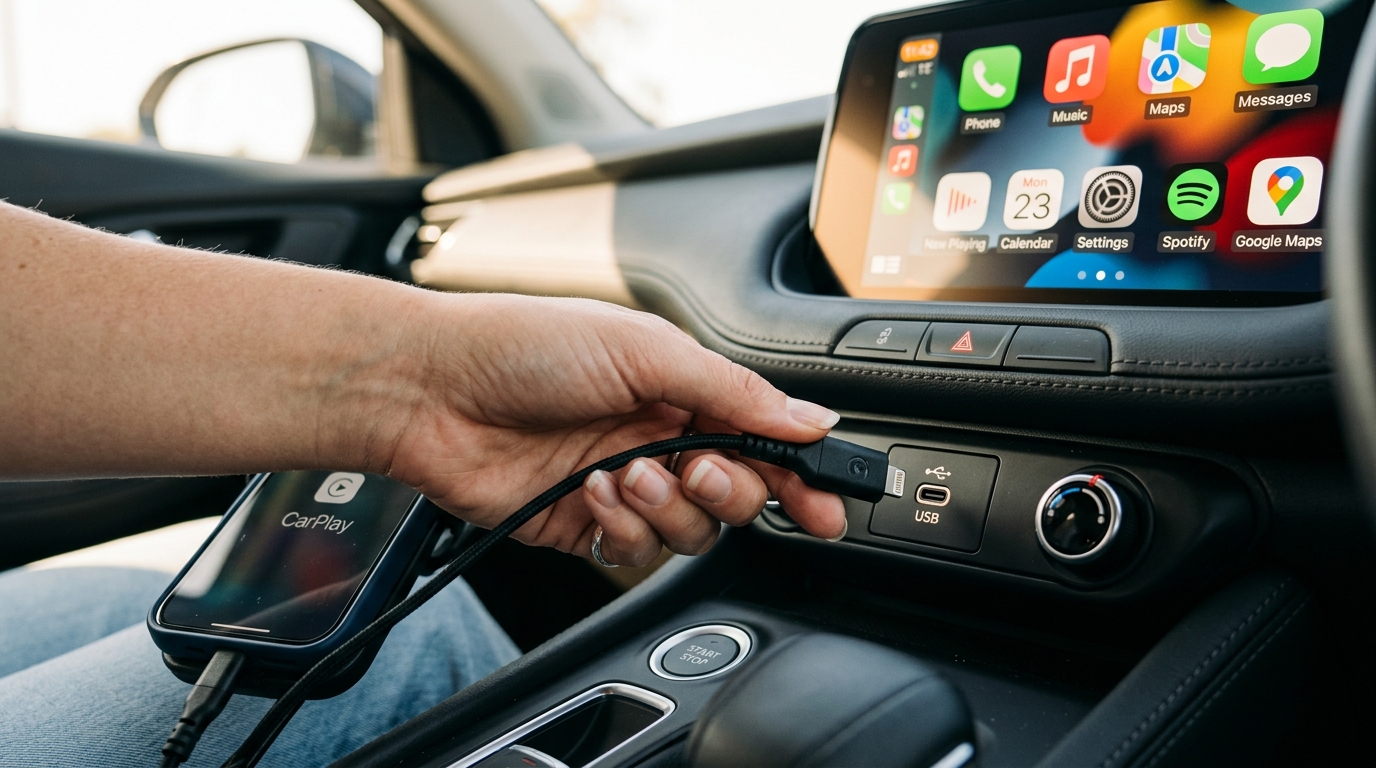
Apple CarPlay verbinden: Kabel, Kabellos und was bei nur Kabel-CarPlay hilft
Die Wege für Kabel und kabellos, in der richtigen Reihenfolge.
Neues Auto, neues iPhone, und das Display im Fahrzeug zeigt trotzdem nur das Altbekannte? Kein Grund zur Sorge.
Hier geht es nur ums Verbinden. Möchten Sie vorher wissen, ob Ihr Auto überhaupt mitspielt? Dann lesen Sie Hat mein Auto CarPlay?. Hat die Verbindung nicht geklappt, hilft CarPlay funktioniert nicht? weiter. Und welche Wege es gibt, CarPlay kabellos zu nutzen, erklärt dieser Artikel.
Vor dem Start: 3 Checks
Drei Minuten jetzt, eine halbe Stunde gespart.
Hat Ihr Auto CarPlay? Suchen Sie das Logo auf dem Infotainment-Display, im Verbindungsmenü oder in der Bedienungsanleitung. In vielen Fahrzeugen eignet sich nur einer der USB-Anschlüsse für CarPlay, oft erkennbar an einem Smartphone-Symbol oder am CarPlay-Logo.
Und das iPhone? Aktualisieren Sie iOS und stellen Sie sicher, dass Siri aktiviert ist. Ohne Siri taucht CarPlay gar nicht erst auf. Es läuft ab dem iPhone 5, kabellos klappt es aber nur, wenn Auto und iPhone das beide unterstützen.
Und das Kabel? Am besten ein gutes, original oder MFi-zertifiziert. Manche günstigen Kabel laden nur und übertragen keine Daten. Wer kabellos verbinden will, lässt Bluetooth und WLAN eingeschaltet.
Schritt für Schritt: per Kabel und kabellos
🔌 Per Kabel
- Auto starten, Infotainment hochfahren lassen.
- iPhone an den passenden USB-Anschluss stecken.
- Fragt das iPhone nach, auf Erlauben tippen.
- Auf dem Display das CarPlay-Symbol antippen.
Der Normalfall. Manche Modelle starten es automatisch.
📶 Kabellos
- Bluetooth und WLAN am iPhone einschalten.
- Im Auto die Sprachtaste am Lenkrad gedrückt halten oder im Menü kabelloses CarPlay wählen.
- Am iPhone Einstellungen → Allgemein → CarPlay und den Namen des Autos antippen.
- Hinweise auf beiden Displays bestätigen.
Nach der ersten Kopplung verbindet es sich meist von selbst.
Kabelloses CarPlay gibt es nur, wenn das Auto es ab Werk mitbringt. Bei vielen Modellen muss die erste Kopplung einmal per Kabel laufen, oder das iPhone wird vorher per Bluetooth im Auto angemeldet. Das unterscheidet sich je nach Hersteller, ein Blick in die Bedienungsanleitung lohnt sich also.
Noch ein Punkt, an dem viele stolpern: Eine reine Bluetooth-Verbindung ist nicht CarPlay. Über Bluetooth allein telefonieren Sie und hören Audio, die CarPlay-Oberfläche gibt es nur über die Schritte oben. Wer sein Kabel-CarPlay nachträglich umrüsten will, findet unter CarPlay kabellos machen den einfachsten Weg dafür.
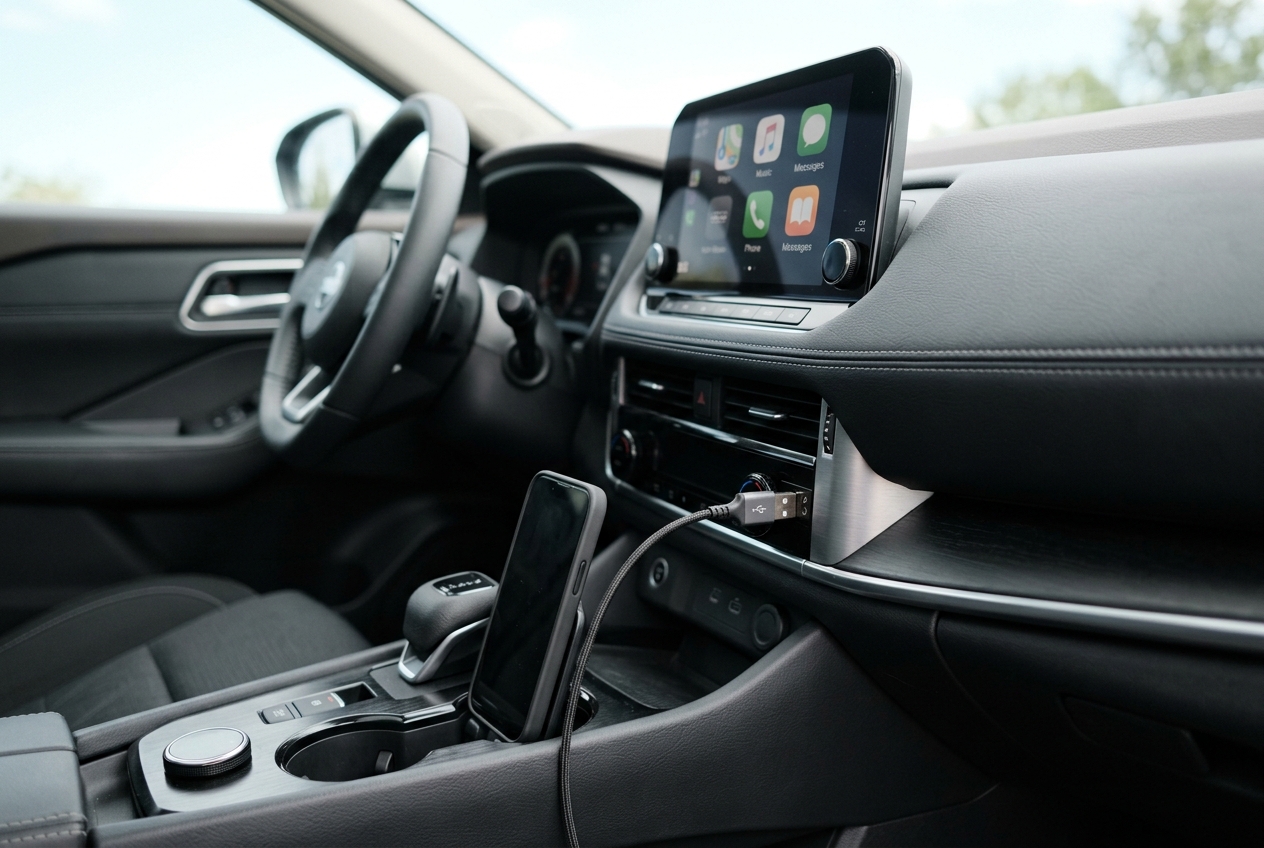
Und wenn das Auto nur Kabel-CarPlay hat?
Das kommt oft vor. Die Funktion ist da, läuft aber nur mit eingestecktem Kabel. Der Unterschied zwischen kabelgebundenem und kabellosem CarPlay liegt genau hier. Ihr Auto ist nicht kaputt, so ist es gebaut.
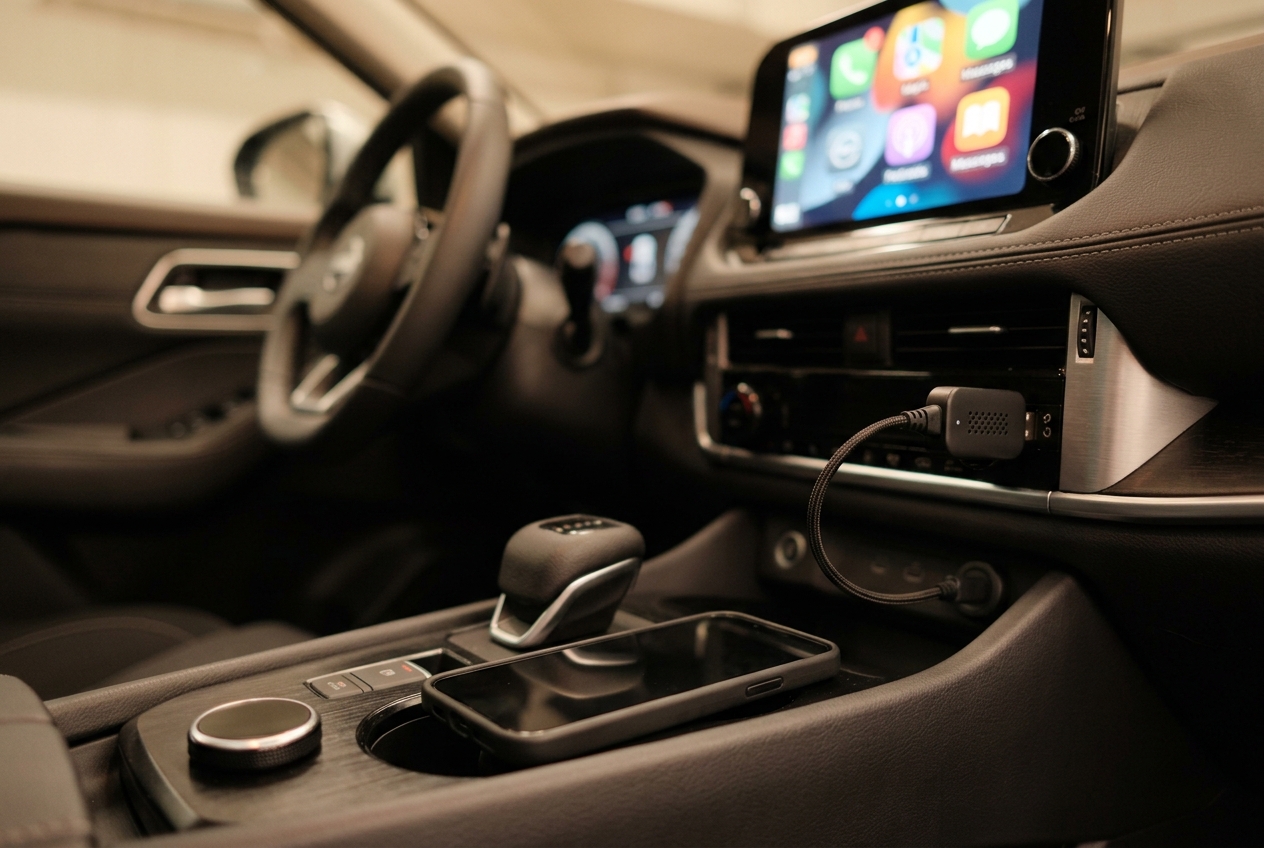
Stört Sie das ständige Anstecken, gibt es eine Lösung ohne Displaytausch: Ein kabelloser CarPlay-Adapter steckt im originalen USB-Anschluss und wandelt die Verbindung um. Das Auto „sieht" weiter ein Kabel, das iPhone verbindet sich per WLAN und Bluetooth. Der kabellose CarPlay-Adapter von Carlinkit ist ein Beispiel. Ein solcher Adapter ist damit das unverzichtbare Tool, um Kabel-CarPlay umzuwandeln.
Wer dabei aufs Preis-Leistungs-Verhältnis achtet, findet hier einen günstigen und stabilen Wireless-CarPlay-Adapter; eine komplette Auswahl gibt es in der Kategorie kabellose CarPlay- und Android-Auto-Adapter.
Ein Hinweis noch: Hat Ihr Auto nicht einmal CarPlay per Kabel, bringt der Adapter nichts. Prüfen Sie vorher, ob das Infotainment-System die Funktion überhaupt hat.
Alles probiert und es klappt nicht?
Bevor Sie einen Defekt vermuten, gehen Sie die fünf üblichen Verdächtigen durch:
Kabel lädt nur. Probieren Sie ein anderes, am besten Original oder MFi-zertifiziert.
Falscher USB-Anschluss. Meist liefert nur einer Daten ans Infotainment.
Siri ist aus. Ohne Siri startet nichts.
CarPlay ist am iPhone eingeschränkt. Prüfen Sie unter Einstellungen → Bildschirmzeit → Beschränkungen für Inhalte & Datenschutz → Erlaubte Apps, ob CarPlay erlaubt ist.
Falsche Quelle im Auto. Bei manchen Modellen muss der CarPlay-Eingang von Hand gewählt werden.
Hilft das alles nichts? Dann geht CarPlay funktioniert nicht? auf die einzelnen Fälle ein. Bei ständigen Abbrüchen lohnt außerdem ein Blick auf den stabilsten Wireless-CarPlay-Adapter ohne Verbindungsabbrüche.