
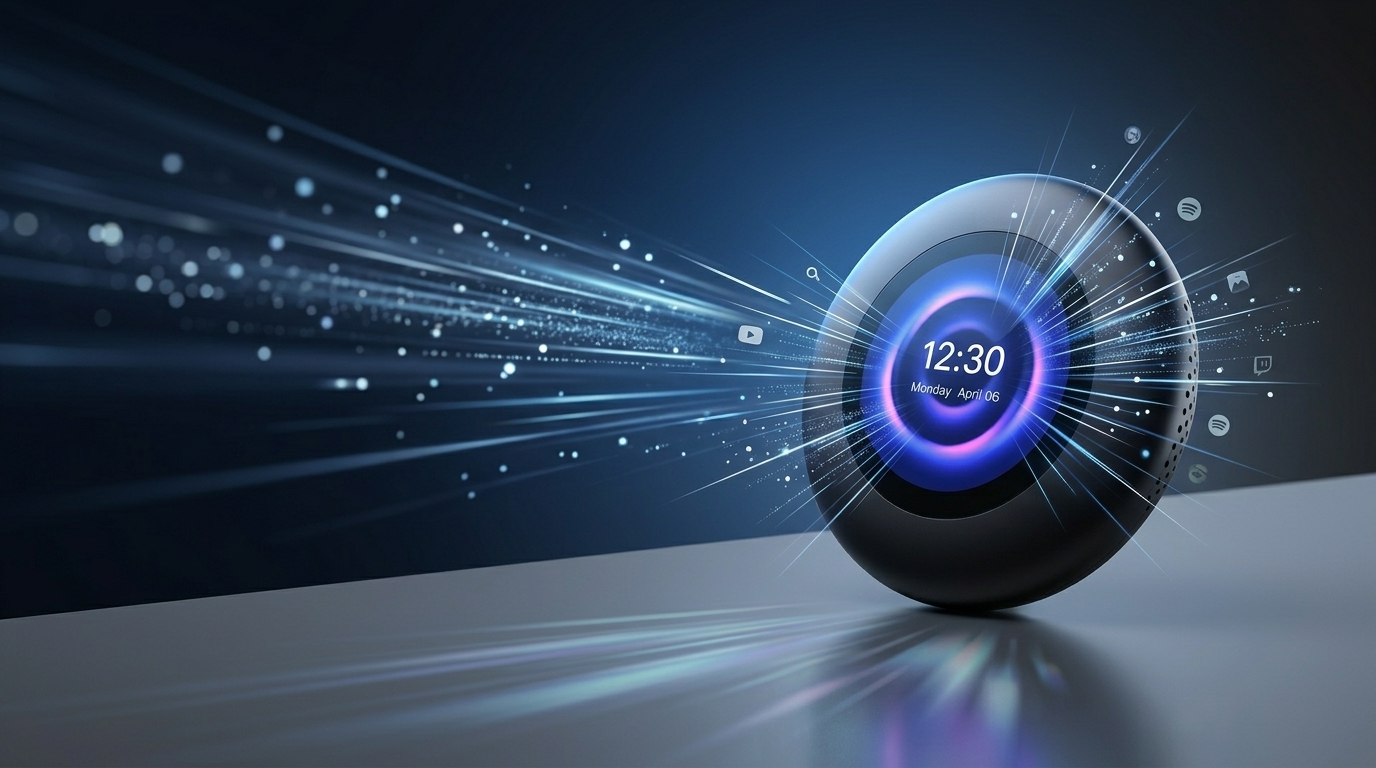
So rüsten Sie Ihr werksseitiges Autosystem auf: Erster Eindruck der TBox Ultra 3
Wenn Sie bereits das werksseitige CarPlay nutzen, halten Sie es wahrscheinlich für "okay". Wirklich "gut" ist es allerdings selten.
Die Navigation läuft. Die Musik spielt. Anrufe funktionieren. Aber was kommt danach?
Für die meisten Fahrer ist der Moment, in dem sie sich für KI-Boxen interessieren, nicht dramatisch. Es ist meist eine Kleinigkeit. Man sieht jemanden, der Video-Apps auf dem Armaturenbrett laufen lässt. Man beobachtet, wie ein Beifahrer gleichzeitig die Navigation und eine Video-App nutzt. Oder man bemerkt schlichtweg, dass das Auto, das man erst vor ein oder zwei Jahren gekauft hat, sich bereits veraltet anfühlt.
Das Auto ist nicht das Problem. Das System im Inneren leistet einfach nicht genug.
Im Lieferumfang: Einfach und Ausreichend
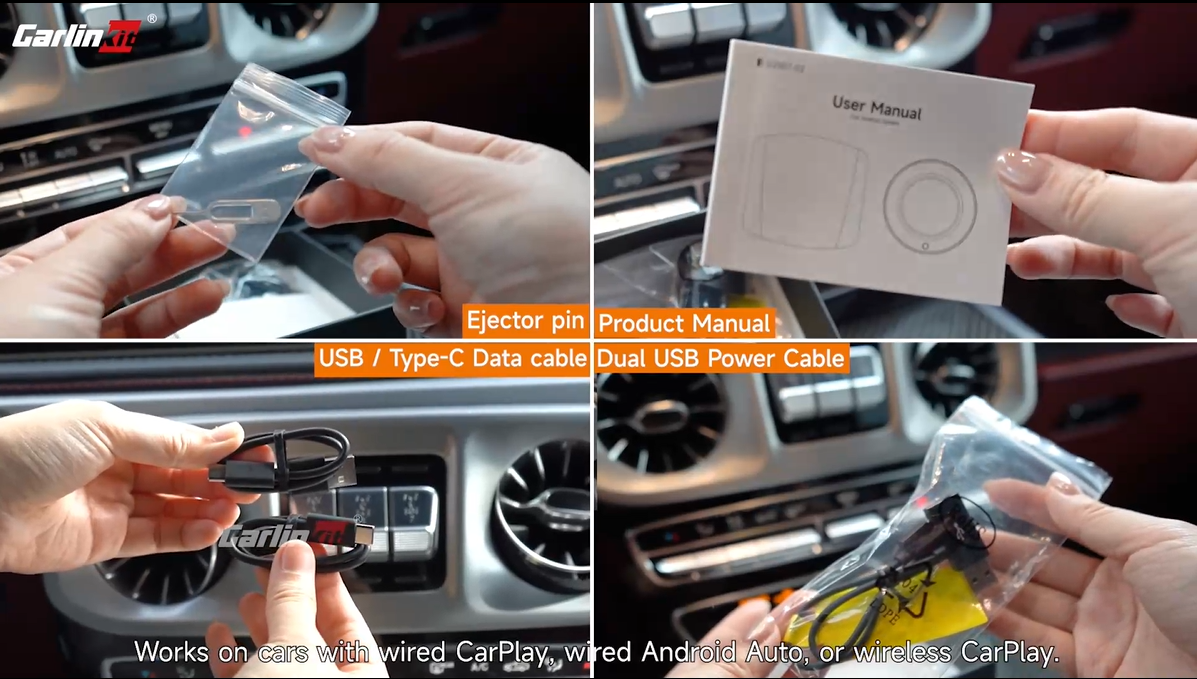
Öffnen Sie das Paket und Sie finden das Hauptgerät, ein Auswurfwerkzeug, ein Benutzerhandbuch, ein Dual-USB-Stromkabel und ein USB-auf-USB-C-Datenkabel.
Das USB-auf-USB-C-Kabel ist das wichtigste Element. Es verbindet das Gerät mit Ihrem Auto, versorgt es mit Strom und übernimmt gleichzeitig die Datenverbindung. Das Auswurfwerkzeug dient für die SIM- und microSD-Kartensteckplätze (erweiterbar auf bis zu 512 GB). Das Dual-USB-Stromkabel ist eine Backup-Lösung für bestimmte Fahrzeuge (z. B. bei einigen Toyota-Modellen), bei denen der USB-C-Anschluss allein nicht genügend Strom für den Startvorgang liefert. In einem solchen Fall schafft das Einstecken dieses zweiten Kabels Abhilfe.
Die Einrichtung dauert etwa 30 Sekunden
Schließen Sie das Gerät an den vorhandenen CarPlay-USB-Anschluss Ihres Autos an und starten Sie den Motor. Der Bildschirm zeigt kurz Ihr werksseitiges CarPlay-Interface, während das Gerät erkannt wird, und wechselt dann nach etwa 30 Sekunden zu Android 15.

Auf der Rückseite des Geräts befinden sich ein SIM-Steckplatz und ein microSD-Steckplatz. Legen Sie eine SIM-Karte ein, und die Ultra 3 erhält eine eigene Datenverbindung, 5G wo verfügbar, ansonsten 4G. Das bedeutet, dass Navigation und Musik weiter funktionieren, selbst wenn Ihr Telefon leer oder außer Reichweite ist. Eine SIM-Karte ist jedoch keine Pflicht. Das Gerät verbindet sich ebenso einfach über einen Hotspot Ihres Telefons oder WLAN.
Jedes Mal, wenn Sie danach das Auto starten, geschieht derselbe Wechsel automatisch. Kein erneutes Verbinden, nichts muss am Telefon konfiguriert werden.
Der LCD-Bildschirm ist das eigentliche Upgrade
Als ich zum ersten Mal den kleinen runden Bildschirm am Gerät sah, nahm ich an, es sei nur eine Statusanzeige. Er kann jedoch mehr als das. Er erfüllt zwei Funktionen.
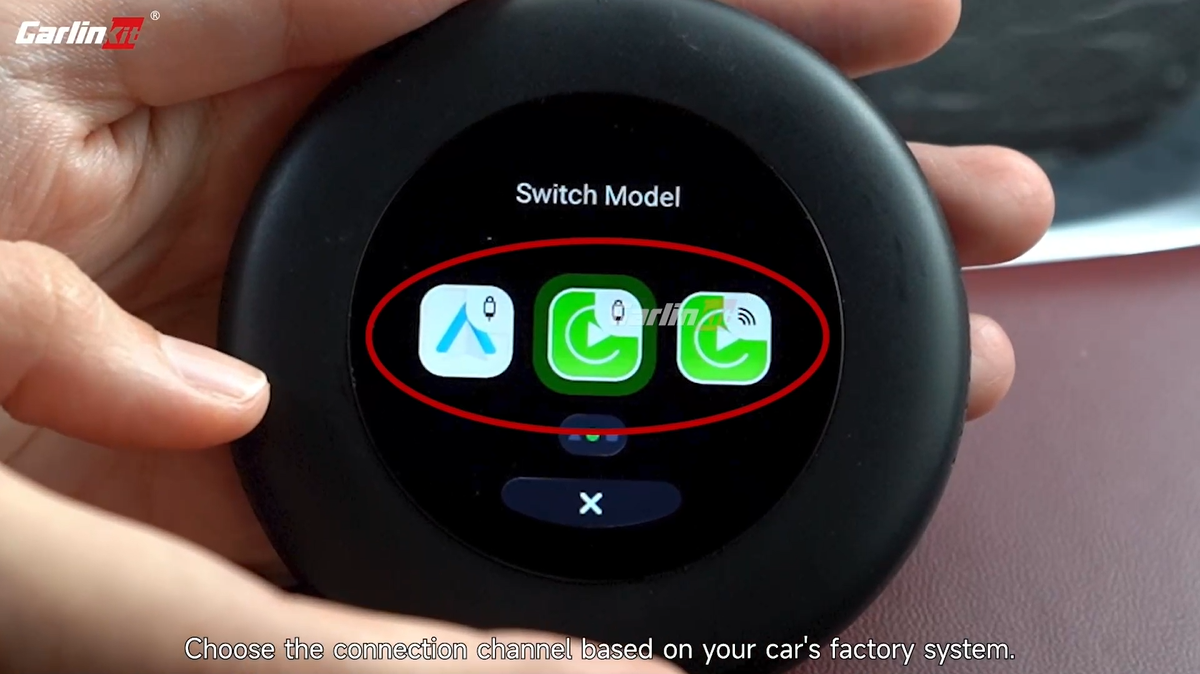
Erstens die Steuerung der Verbindungsmodi. Auf dem Bildschirm erscheinen drei Symbole: ein Quadrat für drahtloses CarPlay, ein Kreis für kabelgebundenes CarPlay und ein Dreieck für kabelgebundenes Android Auto. Tippen Sie auf den Bildschirm, um zwischen ihnen zu wechseln – Sie müssen sich nicht durch die Menüs des Autos graben.
Zweitens der "Maus-Modus". Aktivieren Sie ihn, und der gesamte LCD-Bildschirm fungiert als Touchpad zur Steuerung Ihres Hauptbildschirms im Auto. Dies ist wichtig für zwei Fahrzeugtypen: solche, bei denen das Hauptdisplay weit vom Fahrer entfernt ist (häufig bei größeren SUVs und MPVs) und solche, bei denen das Hauptdisplay gar nicht berührungsempfindlich ist. In jedem Fall kann ein Beifahrer auf dem Vorder- oder Rücksitz diesen kleinen Bildschirm nutzen, um den Hauptbildschirm zu steuern.
Android 15: Mehr als nur ein Bildschirm, mehr als nur eine App
Sobald die Verbindung hergestellt ist, läuft auf dem Bildschirm Ihres Autos ein vollständiges Android 15. Der Play Store lässt sich direkt öffnen, und Apps wie YouTube, Netflix, Spotify und TikTok können ganz normal installiert und ausgeführt werden. Dies sind Anwendungen, die werksseitige Systeme entweder gar nicht enthalten oder nur via Telefon-Mirroring anzeigen. Hier sind sie direkt auf dem Gerät installiert.
In der Praxis nutzt kaum jemand nur eine einzige App während der Fahrt. Die Navigation bleibt offen. Musik läuft im Hintergrund. Ein Beifahrer möchte vielleicht etwas sehen. All das passiert meist gleichzeitig, und die Ultra 3 kann mehrere Apps gleichzeitig auf dem Bildschirm anzeigen – Navigation auf der einen Seite, Video oder Musik auf der anderen. Für lange Fahrten bedeutet das: Sie müssen nicht entscheiden, ob Sie noch ein Tablet mitnehmen.
Dasselbe Multitasking gilt für Spiele. Der Chipsatz bewältigt ein Gelegenheitsspiel parallel zur Navigation, ohne dass es zu Verzögerungen kommt, bei denen ein Beifahrer frustriert aufgeben müsste.
Kompatibilität: Niedriger als erwartet
Die Kompatibilität ist bei jeder KI-Box meist die erste Sorge. In der Praxis sind die Anforderungen der Ultra 3 geringer, als die meisten Leute annehmen.
Wenn Ihr Auto über werksseitiges CarPlay verfügt (kabelgebunden oder drahtlos), funktioniert es mit an Sicherheit grenzender Wahrscheinlichkeit. Es ist keine Demontage oder Neuverkabelung erforderlich.
Was heraussticht, ist nicht nur Android 15, 5G oder der Speicher.
Es ist die Tatsache, dass das Gerät über ein einfaches "Android im Auto" hinausgeht und sich in Richtung einer Lösung bewegt, die speziell für die reale Nutzung eines Autobildschirms entwickelt wurde.
Der LCD-Bildschirm, die unabhängige Verbindung, das Multitasking. Nichts davon fühlt sich für sich allein genommen revolutionär an. Zusammen machen sie den Alltag jedoch deutlich komfortabler. Wenn Sie an CarPlay gewöhnt sind, aber immer das Gefühl haben, dass Ihr werksseitiges System nicht genug leistet, ist die Ultra 3 einen genaueren Blick wert.
Vollständige technische Daten, Kompatibilität und Bestellinformationen