
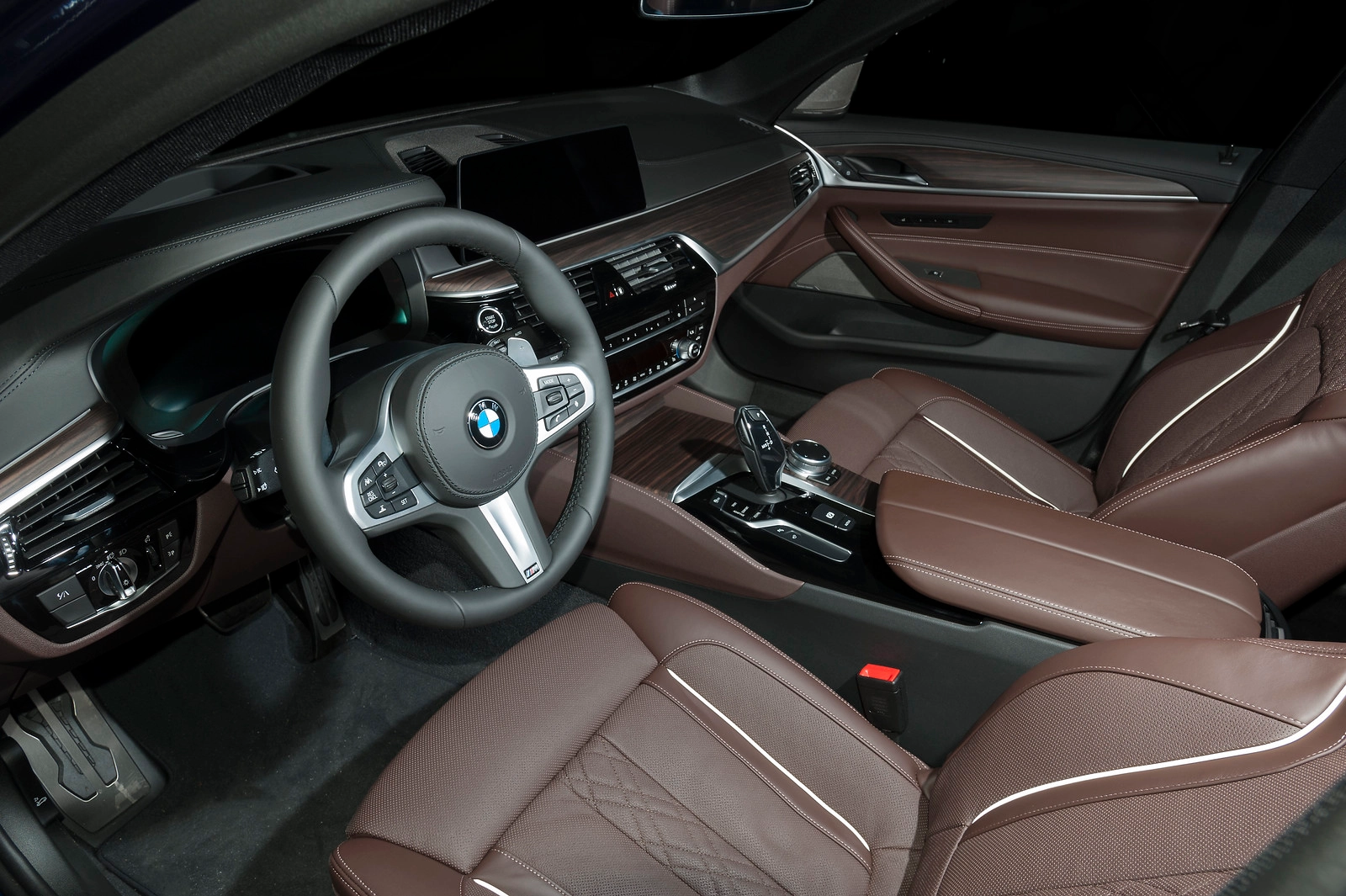
BMW G30 Android Auto: Schluss mit dem gesperrten Bildschirm (2026)
Verwandel dein 5er-Cockpit in ein vollwertiges Android-System – ganz ohne einen einzigen Kabel anzufassen.
1. Warum Android Auto im BMW G30 so frustrierend ist
Der BMW G30 5er ist ein Meisterwerk der Innenraumgestaltung – doch die Software wirkt wie ein eleganter Käfig. Als Android-Nutzer kennst du das Gefühl: Du starrst auf ein hochauflösendes Display, das in älteren Modellen kein natives Google Maps anzeigt und Unterhaltung auf das Basisprogramm beschränkt, sobald du parkst. Und selbst im neueren iDrive 7 bist du an den Akkustand deines Smartphones gebunden – eine längere Fahrt mit aktivierter Navigation, und dein Handy ist am Ziel ein toter Ziegel. Ein Premiumfahrzeug mit einem kompromittierten digitalen Erlebnis.
2. Die Software-Einschränkungen des BMW G30 iDrive im Überblick
Um das Problem zu lösen, müssen wir zunächst verstehen, welche iDrive-Version dein G30 hat. Die Hardware ist leistungsfähig – die Softwaregrenzen variieren jedoch je nach Baujahr:
- Navigation: Die BMW-Werksnavigation verfügt nicht über die Echtzeit-Schwarmdaten von Waze. Neuere Modelle haben zwar Android Auto, doch es handelt sich um eine „gespiegelte" Version, die die Ressourcen deines Smartphones belastet statt ein eigenständiges System zu nutzen.
- Die Entertainment-Sperre: BMW blockiert YouTube und Netflix aus „Sicherheitsgründen" – selbst wenn du 20 Minuten im stehenden Fahrzeug auf jemanden wartest oder dein PHEV lädt.
- Modelle 2017–2019 (NBT EVO): Diese Fahrzeuge wurden zu einer Zeit gebaut, in der BMW Android-Nutzer schlicht ignorierte. Natives Android Auto existiert hier nicht – du bist auf eine Handyhalterung angewiesen.
- Modelle 2020–2023 (iDrive 7): Android Auto ist vorhanden, aber akkuintensiv. Verliert dein Smartphone das Signal oder schaltet ab, wird dein Armaturenbrett dunkel.
3. Android Auto Optionen für BMW G30 Besitzer im Vergleich
| Lösung | Installation | Kosten | Werksoptik |
|---|---|---|---|
| Handyhalterung + Bluetooth | Keine | ~20 € | ❌ Kabelsalat |
| Kopfeinheit tauschen | Komplex / 4–6 Std. | 600 €+ | ⚠️ Nicht original |
| Carlinkit MMB Box ★ | Plug & Play / 15 Min. | 200–270 € | ✅ 100 % Original |
4. Android Auto im BMW G30 einrichten – Wähle deine Situation
DEINE LÖSUNG FINDEN
Welche Situation beschreibt deinen BMW?
Das richtige Upgrade hängt vollständig von deinem CarPlay-Setup ab.
Wähle deine Situation unten – jede führt zur passenden Lösung.
Siehst du „Drahtlos"? Du bist in Gruppe A oder B. Siehst du „Kabelgebunden"? Du bist in Gruppe C. Nichts vorhanden? Du bist in Gruppe D.
Mein BMW hat kabelloses CarPlay – ich möchte Android Auto, YouTube & Netflix
Gilt für: Die meisten BMW G30-Modelle ab 2017 mit bereits aktiviertem kabellosem CarPlay.
→ Die MMB Box wird direkt in den CarPlay-USB-Anschluss gesteckt. 15 Minuten. Kein Coding. Kein Aus- und Einbau.
BMW MMB Box ansehen →Mein G30 hat bereits Android Auto – aber YouTube & Netflix sind gesperrt
Gilt für: BMW G30 ab 2020 mit iDrive 7, bei dem Android Auto ab Werk verfügbar ist.
→ Das Werks-Android-Auto ist ein „geschlossenes System" – kein YouTube, kein Play Store, abhängig vom Smartphone. Die MMB Box läuft vollständig mit Android 13 – unabhängig vom Handy.
BMW MMB Box ansehen →Mein G30 hat nur kabelgebundenes CarPlay
Gilt für: Einige frühe G30-Modelle von 2017–2018, bei denen kabelloses CarPlay ab Werk nicht aktiviert wurde.
→ Kabelloses CarPlay muss zunächst aktiviert werden.
Unsere Anleitung: BMW CarPlay prüfen & aktivieren →
Danach funktioniert die MMB Box darauf. Gesamtkosten deutlich geringer als ein Bildschirmtausch.
Mein BMW hat kein CarPlay
Gilt für: Seltene frühe G30-Basismodelle oder ältere E-/F-Serien ohne werkseitig verbautem CarPlay.
→ Ein Decoder-Modul fügt CarPlay und Android Auto direkt auf dem Werksbildschirm hinzu – kein Bildschirmtausch erforderlich.
Decoder-Modul ansehen →5. MMB Box im BMW G30 installieren – Schritt für Schritt
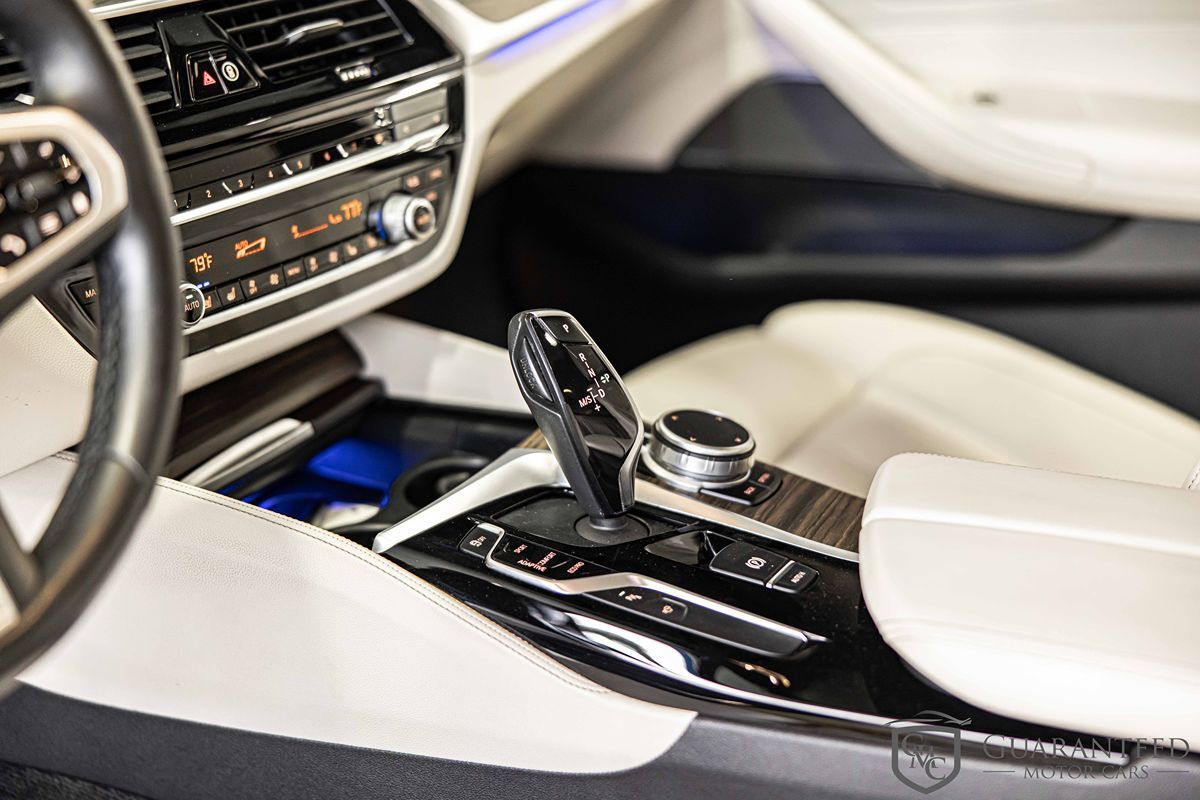
- Finde den USB-Datenanschluss in deinem G30 – er befindet sich in der Mittelkonsole, direkt vor den Getränkehaltern.

BMW G30 Mittelkonsole – USB-Datenanschluss für die MMB Box Installation
- Stecke die MMB Box in diesen Anschluss. Wichtig: Verwende keinen reinen Ladeanschluss – nur den Daten-/CarPlay-Anschluss.

Carlinkit MMB Box im BMW G30 CarPlay-USB-Anschluss – Plug & Play, kein Werkzeug erforderlich
- Warte, bis der iDrive-Bildschirm das Gerät als CarPlay-Verbindung erkennt.
- Wähle das „Apple CarPlay"-Symbol auf deinem BMW-Bildschirm – die MMB Android-13-Oberfläche startet sofort.
6. Android Auto im BMW G30 – Erfahrungen aus dem Alltag
Nach der Installation verändert sich alles. Du „startest" Android Auto nicht mehr – das Auto ist ein Android-Gerät. Du kannst Apps direkt aus dem Play Store herunterladen. Spotify läuft mit der vollen Klangqualität des Harman-Kardon-Systems, und Google Maps wirkt, als wäre es ab Werk im Fahrzeug integriert.
„Lange Autofahrten waren für mich immer ein Graus, weil das BMW-Navi so umständlich war und mein Handy beim kabellosen Android Auto überhitzte. Jetzt habe ich eine eigene SIM-Karte in der MMB Box und schaue Netflix, während ich an der E-Ladesäule warte. Das ist das Upgrade, das der G30 von Anfang an verdient hätte."— David S. · München · BMW 530e 2021
7. BMW G30 Android Auto – Häufig gestellte Fragen
Bereit für das Upgrade deines G30?
Gehe zu iDrive → Einstellungen → Verbindungen → Apple CarPlay.
Steht dort „Drahtlos" – dann kannst du jetzt direkt bestellen.