
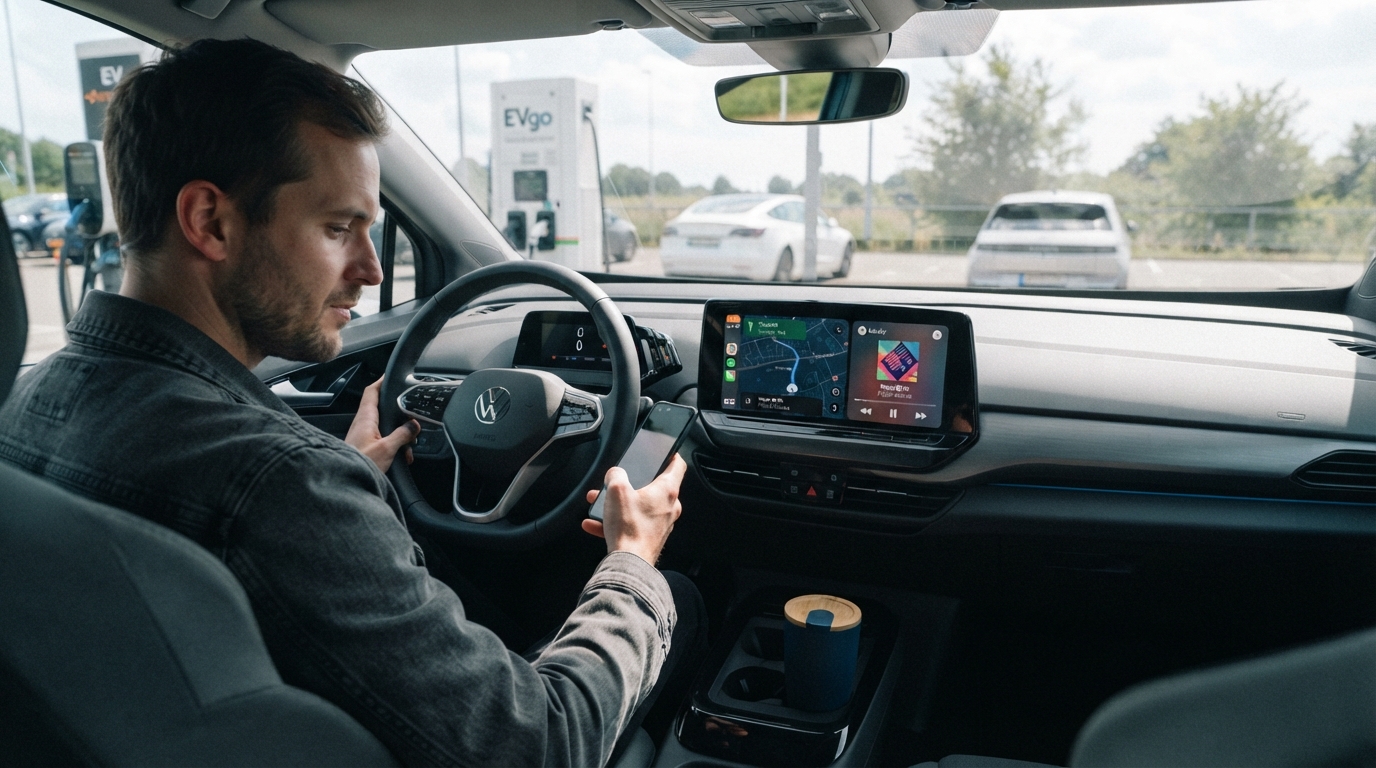
Carlinkit Tbox Ultra Split-Screen lässt das werkseitige Autoradio Navigation und eine weitere App – etwa Musik oder Nachrichten – nebeneinander anzeigen. Wenn Sie mit laufender Karte und Musik unterwegs sind, bedeutet das: weniger Tippen, um den aktuellen Titel zu sehen, und kein Verlassen der Karte, um eine Benachrichtigung zu prüfen. Auf Langstrecken, in fremden Städten und im Alltagspendelverkehr verwandelt das Feature das Autoradio in ein Zweifach-Display, sodass die Infos, die Sie am häufigsten brauchen, den Bildschirm mit Ihrer Route teilen.
Was ist der Carlinkit Ultra Split-Screen?
Der Carlinkit Ultra Split-Screen teilt das Display Ihres werkseitigen Autoradios in zwei Bereiche, sodass zwei Apps gleichzeitig sichtbar sind. Wer die iPad Split View kennt, ist nicht überrascht: Eine App belegt den Hauptbereich, eine weitere sitzt daneben. Beim Carlinkit Ultra ist es das Display des Autoradios, das geteilt wird.
Zum Beispiel während der Navigation:
- auf der einen Seite wird die Karte und die Route angezeigt
- auf der anderen Seite die aktuelle Musik
- die Navigation bleibt die ganze Zeit sichtbar
- auch die Musikinfos bleiben im Blick
Wechselt der Titel, sehen Sie sofort, was jetzt läuft. Kommt es auf die Route an, ist die Karte ohnehin schon auf dem Bildschirm. Der Punkt ist: Jede Infoart hat ihren eigenen Bereich, statt sich abzuwechseln.
Was kann noch neben der Navigation angezeigt werden?
Musik ist die häufigste Begleitung, doch der zweite Bereich kann mehr als nur Wiedergabeinfos zeigen. Je nach Betriebssystem Ihres Smartphones und den beteiligten Apps kann der zweite Bereich auch Nachrichten, Benachrichtigungen und kurze Statusinfos anzeigen, die Sie sonst in einer separaten App prüfen würden.
Musik und Medien
Musik beim Fahren ist für die meisten selbstverständlich. Während der Navigation kann der andere Bereich den aktuellen Titel, den Wiedergabestatus und weitere Medieninfos zeigen. So sehen Sie, was läuft, ohne die Karte zu verlassen.
Nachrichten und Benachrichtigungen
Kurze Nachrichten und Benachrichtigungen können ebenfalls im zweiten Bereich stehen. Wenn Ihr Smartphone eine neue Meldung erhält, genügt ein kurzer Blick, um zu wissen, dass etwas gekommen ist. Alles, was ein ordentliches Lesen oder Antworten erfordert, sollte warten, bis Sie sicher geparkt haben.
Uhrzeit, Akkustand und weitere Statusinfos
Uhrzeit und Akkustand sind Details, die Sie nur kurz abgleichen müssen – sie brauchen nicht das ganze Display. Wenn Sie diese in den zweiten Bereich legen, bleibt die Karte dort, wo sie ist, während diese Infos trotzdem sichtbar bleiben.
Darüber hinaus können auch andere Apps mit Split-Screen-Unterstützung das Display teilen – je nach Smartphone, Fahrzeug und App.
So nutzen Sie den Split-Screen beim Carlinkit Ultra
Um den Split-Screen zu nutzen, öffnen Sie zunächst Ihre Navigations-App und starten Sie die Sprachführung. Dann rufen Sie die Split-Screen-Funktion beim Carlinkit Ultra auf, um in den Mehrfenstermodus zu wechseln: Die Karte bleibt in einem Bereich, und Sie wählen, was im anderen erscheinen soll.
Die genauen Bedienelemente und Menübezeichnungen können je nach Systemversion, App und Umgebung des Autoradios variieren – folgen Sie also dem, was gerade auf Ihrem Bildschirm angezeigt wird.
Häufiges Missverständnis
Der Split-Screen erscheint auf dem Display Ihres werkseitigen Autoradios, nicht auf dem Carlinkit Ultra Gerät selbst. Ultra leitet das Signal nur weiter.
Carlinkit Ultra verbindet sich mit dem vorhandenen kabelgebundenen CarPlay oder kabelgebundenen Android Auto Ihres Fahrzeugs. Sobald Ultra eingerichtet ist, verbindet sich Ihr Smartphone kabellos mit Ultra, und Ultra leitet das Signal über ein USB-Kabel an das Autoradio weiter. Das endgültige Bild erscheint also immer auf dem Display des Autoradios.
Für Fahrer, die das Smartphone früher direkt per Kabel an das Autoradio für CarPlay oder Android Auto angeschlossen haben, bietet Ultra eine weitere Möglichkeit: die Verbindung als Carlinkit Carplay Android Auto – und bringt gleichzeitig mehr Android-Funktionen aufs Autoradio.
Wann der Split-Screen wirklich hilft
Der Split-Screen macht den größten Unterschied auf Langstrecken, in fremden Städten und im täglichen Pendelverkehr – immer dann, wenn Sie sonst pro Fahrt mehrfach zwischen Karte und einer anderen App wechseln würden.
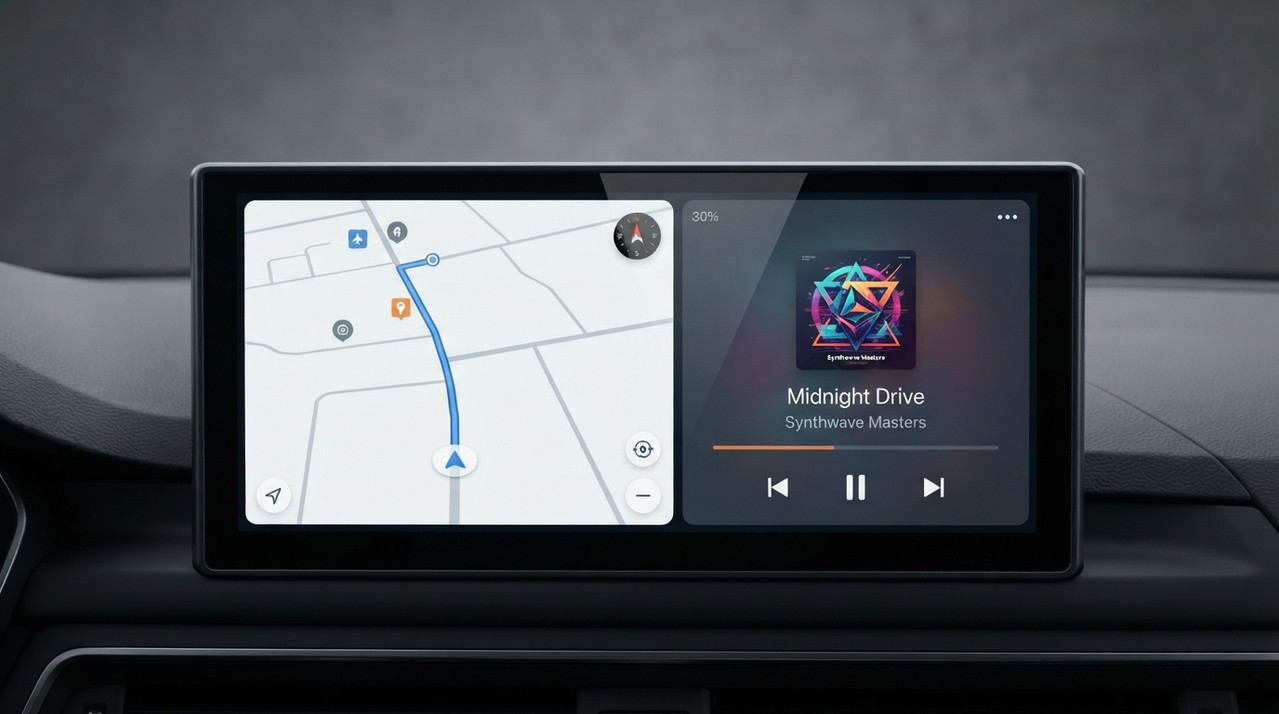
Langstrecken: Navigation und Musik bleiben nebeneinander
Langstrecken bedeuten meist stundenlange Navigation bei durchgehender Musik. Wenn die Karte den ganzen Bildschirm füllt, heißt Titel prüfen jedes Mal Seitenwechsel. Mit Split-Screen läuft die Karte weiter, während die Musikinfos auf der anderen Seite bleiben. Bei einer Fahrt über mehrere Stunden ist das eine kleine Änderung mit spürbarem Nutzen.
Fremde Städte: Die Karte im Blick behalten
In einer neuen Stadt zählt die Navigation mehr. Sie achten vielleicht auf die nächste Abbiegung, eine Routenänderung oder Ihre Spur – und möchten trotzdem Musik oder eine andere kurze Info prüfen. Der Split-Screen lässt beides das Autoradio teilen, sodass ein kurzer Blick auf Titel oder Uhrzeit nicht das Verlassen der Karte bedeutet.
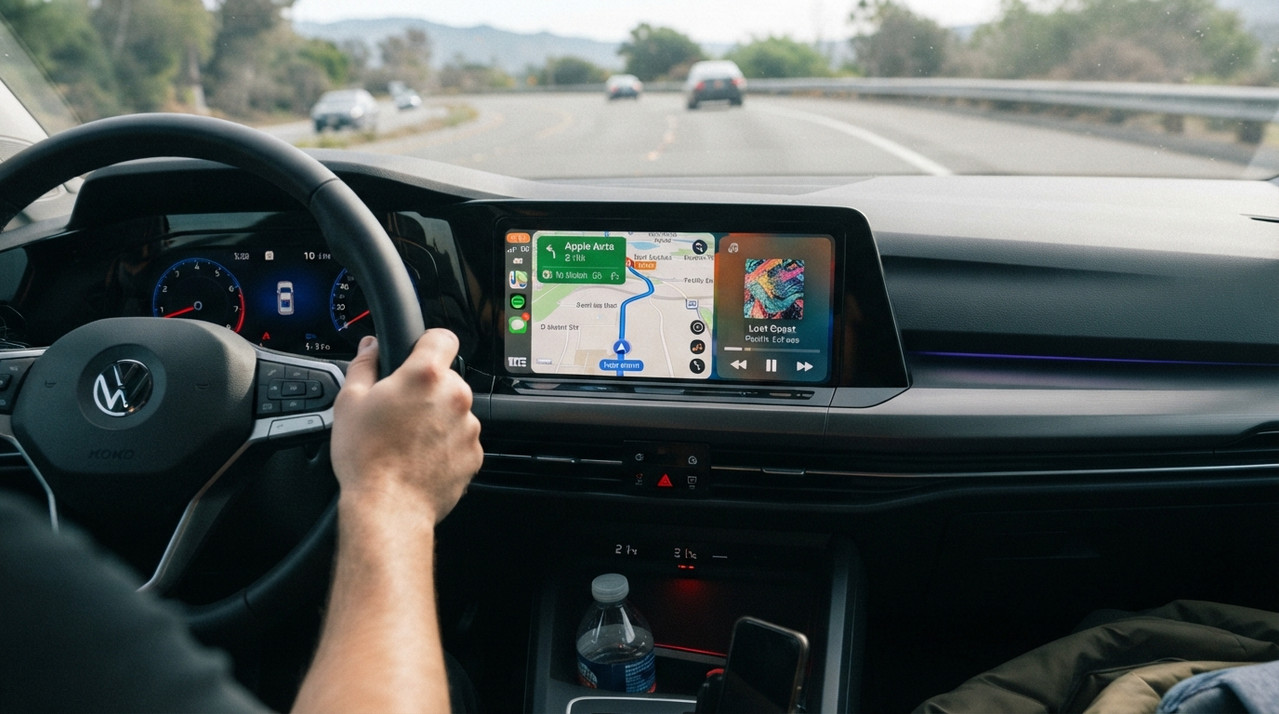
Alltagspendelverkehr: Weniger Tippen bei gleicher Routine
Selbst eine vertraute Strecke kann in plötzlichen Stau geraten, der Sie zurück zur Karte schickt, während die Musik weiterläuft. Beides auf einen Bildschirm zu legen, reduziert einige der kleinen Wechsel-Tipps, die sich sonst Fahrt für Fahrt stapeln.
Und die Fahreraufmerksamkeit?
Der Split-Screen macht das Fahren nicht von sich aus sicherer, aber weniger häufiges Tippen zwischen Apps hilft, unnötige visuelle und manuelle Ablenkung zu reduzieren. Wenn die Karte während der gesamten Navigation auf dem Bildschirm bleibt, müssen Sie sie nicht verlassen, nur um eine einfache Randinfo zu prüfen.
Längere Nachrichten, komplexe Bedienungen und alles, was Eingaben erfordert, sollten Sie sich für das geparkte Fahrzeug aufsparen.
Welche Carlinkit Ultra Modelle unterstützen den Split-Screen?
Der Split-Screen ist eine Feature der gesamten Carlinkit Ultra Serie, nicht auf ein bestimmtes Modell beschränkt. TBox Ultra 1, Carlinkit Tbox Ultra 2 und Carlinkit Tbox Ultra 3 unterstützen ihn alle, sodass Sie die drei Modelle nicht allein wegen dieses Features vergleichen müssen.
Häufig gestellte Fragen
Unterstützt das kabellose CarPlay den Split-Screen?
Carlinkit Ultra koppelt mit Autoradios, die über kabelgebundenes CarPlay verfügen, und verbindet sich kabellos mit Ihrem Smartphone. Der Split-Screen selbst erscheint auf dem Display des Autoradios; wie er funktioniert, hängt von Ihrem Fahrzeugsystem und den verwendeten Apps ab.
Unterstützt Android Auto den Split-Screen?
Die Carlinkit Ultra Serie funktioniert mit Fahrzeugen, die kabelgebundenes Android Auto unterstützen. Das Verhalten des Split-Screens hängt vom Gerätesystem, der Umgebung des Autoradios und der verwendeten App ab.
Welche Navigations- und Musik-Apps kann ich mit dem Carlinkit Ultra Split-Screen nutzen?
Übliche Apps wie Google Maps, Apple Maps, Waze und Spotify sind typische Kandidaten. Ob eine bestimmte App im Split-Screen angezeigt werden kann, hängt von der App selbst und Ihrer aktuellen Systemumgebung ab.
Beeinträchtigt der Split-Screen die Navigationsleistung?
Der Split-Screen ist darauf ausgelegt, zwei Bereiche gleichzeitig sichtbar zu halten. Die tatsächliche Leistung hängt von Ihrem Gerät, System, den Apps und der Umgebung des Autoradios ab. Mehrere rechenintensive Apps parallel laufen zu lassen, kann sich anders anfühlen als einzeln.
Das Fazit
Der Carlinkit Ultra Split-Screen hält die Karte auf Ihrem Autoradio laufend, während Musik, Nachrichten, Uhrzeit oder andere kurze Infos auf der anderen Seite bleiben. Bei Langstrecken, fremden Routen und Alltagspendeln bedeutet das weniger Tippen zwischen Apps und mehr Ihrer meistgenutzten Infos gleichzeitig auf dem Bildschirm.