

Viele Personen stoßen auf Probleme, wenn sie versuchen, ihre Telefone mit dem WIFI-Netzwerk ihres T2C-Geräts zu verbinden. Einer der häufigsten Gründe für dieses Problem sind länderspezifische Vorschriften, die 5G-WIFI einschränken. In diesem Fall kann es sein, dass der Standard-WLAN-Kanal 36 des T2C-Geräts auf den meisten Telefonen nicht verfügbar ist.
Um dieses Problem zu beheben, können sich Einzelpersonen über die WIFI-Bestimmungen ihres Landes informieren und einige einfache Schritte zur Einrichtung ihres T2C-Geräts befolgen. Diese Schritte umfassen das Einschalten des Geräts, die Verbindung mit dem WIFI-Netzwerk, den Zugriff auf die WIFI-Einstellungen, die Auswahl des richtigen Kanals und das Speichern der Änderungen.
Problem 1: Was ist zu tun, wenn Tesla nicht nach dem WiFi des Produkts suchen kann?
Wenn Tesla nicht in der Lage ist, nach dem WiFi des Produkts zu suchen, kann dies für den Benutzer eine frustrierende Erfahrung sein. Es gibt jedoch einige Schritte, die unternommen werden können, um das Problem zu beheben.
Zunächst sollte der Benutzer das System des Tesla-Fahrzeugs wie folgt zurücksetzen: Legen Sie den Parkgang (P) ein, halten Sie beide Scrollräder am Lenkrad gleichzeitig gedrückt, bis der Touchscreen des Fahrzeugs schwarz wird, lassen Sie beide Hände los, nachdem der Touchscreen schwarz wird, und warten Sie, bis das System des Fahrzeugs den Neustartvorgang abgeschlossen hat.
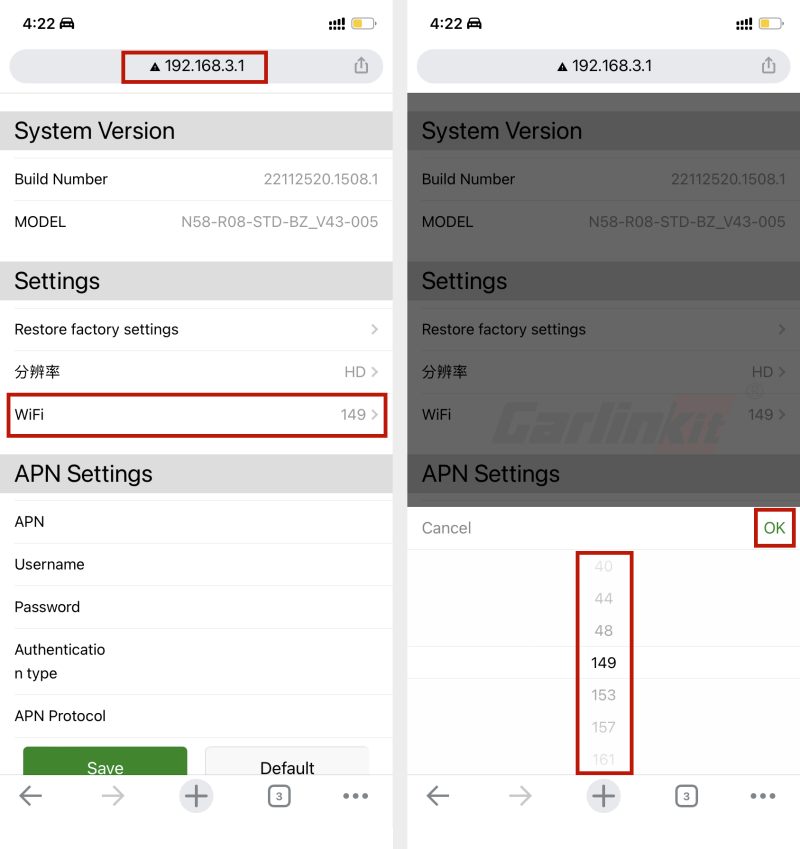
Wenn Tesla das WiFi-Netzwerk für die T2C-Box immer noch nicht erkennen kann, sollte der Benutzer sein iPhone verwenden, um nach dem WiFi-Netzwerk der T2C-Box zu suchen und sich mit dem Passwort „88888888“ mit dem Netzwerk zu verbinden. Sobald die Verbindung erfolgreich hergestellt wurde, sollte der Benutzer Safari öffnen und die Seite „192.168.3.1“ aufrufen. Auf dieser Webseite kann der Benutzer das WiFi-Band auf die 5GHz-Frequenz umstellen, die der Region seines Landes entspricht (z.B. 36/40/44 für Israel). Der Benutzer sollte dann erneut versuchen, das WiFi-Netzwerk der T2C-Box zu finden.
Wenn das Problem weiterhin besteht, sollte der Benutzer die T2C-Box ab- und wieder anschliessen. Er kann auch auf „192.168.3.1“ auf seinem iPhone zugreifen und eine Rückmeldung oder ein Protokoll übermitteln. Der Benutzer sollte dann seine UUID an den Kundendienst oder den Vertriebsmitarbeiter senden, der die Protokolldaten analysiert und eine Lösung anbietet.
Es ist wichtig zu beachten, dass das Problem auch durch Interferenzen, eine schwache Signalstärke oder einen falschen SSID-Namen verursacht werden kann. In solchen Fällen kann der Benutzer versuchen, einen Wi-Fi-Extender oder eine Wi-Fi-Antenne zu verwenden, um das Wi-Fi-Signal zu verbessern. Alternativ kann er auf eine Mobilfunkverbindung umschalten oder einen Heimrouter verwenden, um eine Verbindung zum Internet herzustellen.
Wenn der Benutzer diese Schritte befolgt, kann er das Problem, dass der Tesla nicht nach dem WiFi des Geräts suchen kann, effektiv beheben.
Problem 2: Was ist zu tun, wenn keine IP-Adresse ermittelt werden kann?
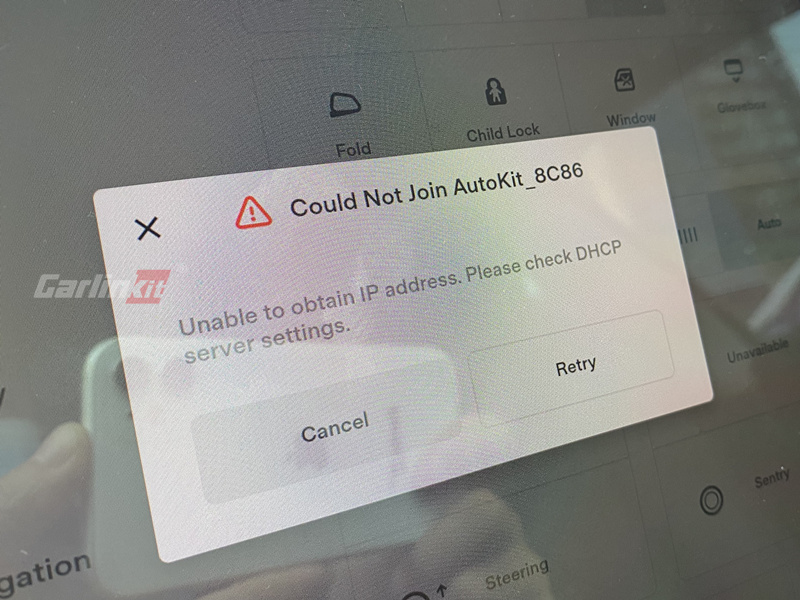
Bei der Verwendung des T2C-Produkts kann die Fehlermeldung „Es kann keine IP-Adresse abgerufen werden“ auftreten. Diese Fehlermeldung kann aus verschiedenen Gründen auftreten, z. B. wegen Softwarefehlern, veralteter Firmware oder Problemen mit den DHCP-Servereinstellungen. In diesem Abschnitt wird erläutert, welche Schritte Sie unternehmen können, um dieses Problem zu beheben.
Schritte zur Fehlersuche
Wenn Sie die Fehlermeldung „IP-Adresse kann nicht abgerufen werden“ erhalten, können Sie folgende Schritte unternehmen, um das Problem zu lösen:
- Überprüfen Sie die Einstellungen des DHCP-Servers: Als Erstes sollten Sie die Einstellungen des DHCP-Servers überprüfen. Wenn die Einstellungen falsch sind, kann Ihr Gerät möglicherweise keine IP-Adresse erhalten. Vergewissern Sie sich, dass die DHCP-Servereinstellungen korrekt sind, und versuchen Sie es erneut.
- Überprüfen Sie die Netzwerkverbindung: Wenn Ihr T2C keine SIM-Karte verwendet und für den Netzwerkverkehr auf den Hotspot oder Bluetooth Ihres iPhones angewiesen ist, überprüfen Sie, ob der Hotspot auf Ihrem iPhone aktiviert ist und ob Ihr iPhone mit dem Bluetooth des T2C verbunden ist. Wenn Ihr T2C eine SIM-Karte verwendet, vergewissern Sie sich, dass die SIM-Karte ordnungsgemäß funktioniert und keine offenen Gebühren aufweist.
- Aktualisieren Sie die Firmware: Eine veraltete Firmware kann eine Reihe von Problemen verursachen, u. a. Probleme beim Abrufen einer IP-Adresse. Vergewissern Sie sich, dass Ihre Firmware auf dem neuesten Stand ist, bevor Sie es erneut versuchen.
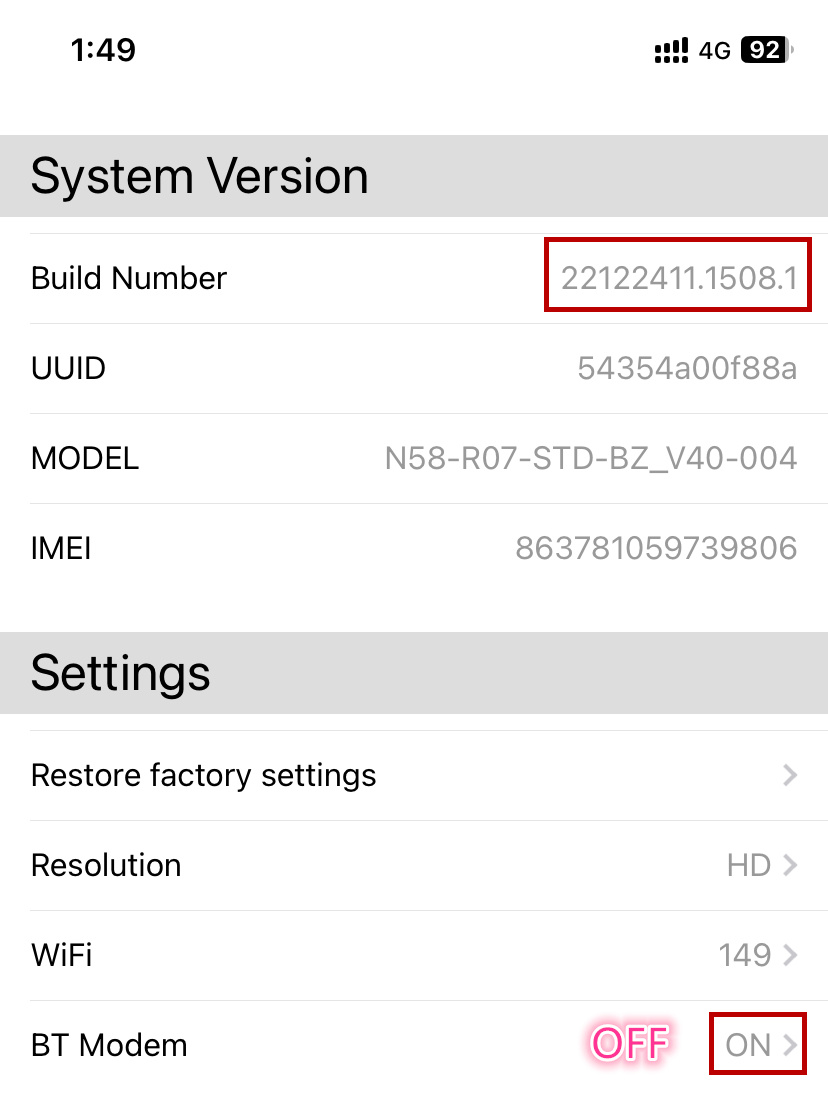
- Deaktivieren Sie die Option „BT-Modem“: Wenn Ihr T2C eine SIM-Karte verwendet, greifen Sie nach dem Verbinden Ihres iPhones mit dem WiFi des T2C mit Safari auf 192.168.3.1 zu und deaktivieren Sie die Option „BT-Modem“. Dadurch wird sichergestellt, dass die SIM-Karte für die Bereitstellung von Datenverkehr verwendet wird.
- Starten Sie Ihr Gerät neu: Wenn keiner der oben genannten Schritte funktioniert, versuchen Sie, Ihr Gerät neu zu starten. Manchmal kann ein einfacher Neustart das Problem beheben.
- Wenden Sie sich an den Kundensupport: Wenn Sie alle oben genannten Schritte ausprobiert haben und immer noch keine IP-Adresse erhalten können, wenden Sie sich an den Kundendienst, um weitere Unterstützung zu erhalten. Dieser kann Ihnen möglicherweise bei der Fehlerbehebung helfen oder gegebenenfalls eine Serviceanfrage stellen.
Zusammenfassend lässt sich sagen, dass die Fehlermeldung „IP-Adresse kann nicht bezogen werden“ frustrierend sein kann, aber es gibt Schritte, die Sie unternehmen können, um das Problem zu beheben. Wenn Sie die in diesem Abschnitt beschriebenen Schritte zur Fehlerbehebung befolgen, sollten Sie Ihr Gerät in kürzester Zeit wieder mit dem Netzwerk verbinden können.
Häufig gestellte Fragen
Was ist zu tun, wenn der Tesla keine Wi-Fi-Verbindung herstellt?
Wenn Ihr Tesla keine Wi-Fi-Verbindung herstellt, können Sie mehrere Schritte unternehmen, um das Problem zu beheben. Vergewissern Sie sich zunächst, dass Ihr Wi-Fi-Netzwerk ordnungsgemäß funktioniert und dass die Signalstärke stark genug ist. Wenn Ihr Netzwerk ordnungsgemäß funktioniert, versuchen Sie, die Netzwerkeinstellungen Ihres Tesla neu zu starten, indem Sie das Menü „Steuerung“ aufrufen und „Netzwerkeinstellungen“ auswählen. Wählen Sie dort „Einstellungen zurücksetzen“, um Ihre Netzwerkeinstellungen neu zu starten.
Wie behebe ich ein Problem mit einem Tesla, der keine IP-Adresse erhält?
Wenn Ihr Tesla keine IP-Adresse abrufen kann, gibt es einige Möglichkeiten, das Problem zu beheben. Versuchen Sie zunächst, die Netzwerkeinstellungen Ihres Tesla neu zu starten, indem Sie das Menü „Steuerung“ aufrufen und „Netzwerkeinstellungen“ auswählen. Wählen Sie dort „Einstellungen zurücksetzen“, um Ihre Netzwerkeinstellungen neu zu starten. Wenn dies nicht funktioniert, versuchen Sie, Ihren Wi-Fi-Router und Ihr Modem zurückzusetzen, um sicherzustellen, dass sie ordnungsgemäß funktionieren. Sie können auch versuchen, eine Verbindung zu einem anderen Wi-Fi-Netzwerk herzustellen, um festzustellen, ob das Problem nur bei Ihrem aktuellen Netzwerk auftritt.
Was sind gängige Lösungen für DHCP-Server-Probleme bei Tesla-Fahrzeugen?
DHCP-Server-Probleme können eine häufige Ursache für Konnektivitätsprobleme mit Tesla-Fahrzeugen sein. Um dieses Problem zu beheben, versuchen Sie, die Netzwerkeinstellungen Ihres Tesla neu zu starten, indem Sie das Menü „Steuerung“ aufrufen und „Netzwerkeinstellungen“ auswählen. Wählen Sie dort „Einstellungen zurücksetzen“, um Ihre Netzwerkeinstellungen neu zu starten. Sie können auch versuchen, manuell eine statische IP-Adresse für Ihren Tesla einzustellen, um den DHCP-Server zu umgehen. Wenden Sie sich an Ihren Internetdienstanbieter oder Ihr IT-Supportteam, um Probleme mit dem DHCP-Server zu beheben.
Wie kann man die Netzwerkeinstellungen des Tesla neu starten, um Verbindungsprobleme zu beheben?
Um die Netzwerkeinstellungen Ihres Tesla neu zu starten, gehen Sie zum Menü „Steuerung“ und wählen Sie „Netzwerkeinstellungen“. Wählen Sie dort „Einstellungen zurücksetzen“, um Ihre Netzwerkeinstellungen neu zu starten. Dadurch werden die Netzwerkeinstellungen Ihres Tesla neu gestartet und die Verbindungsprobleme möglicherweise behoben.
Warum kann ein Tesla-Fahrzeug wiederholt keine Verbindung zu einem Wi-Fi-Netzwerk herstellen?
Es gibt mehrere Gründe, warum ein Tesla-Fahrzeug wiederholt keine Verbindung zu einem Wi-Fi-Netzwerk herstellen kann. Dazu können eine schwache Signalstärke, Netzwerkkompatibilitätsprobleme oder Probleme mit den Netzwerkeinstellungen des Tesla gehören. Um dieses Problem zu beheben, versuchen Sie, die Netzwerkeinstellungen Ihres Tesla neu zu starten, indem Sie das Menü „Steuerung“ aufrufen und „Netzwerkeinstellungen“ auswählen. Wählen Sie dort „Einstellungen zurücksetzen“, um Ihre Netzwerkeinstellungen neu zu starten. Sie können auch versuchen, sich mit einem anderen Wi-Fi-Netzwerk zu verbinden, um zu sehen, ob das Problem mit Ihrem aktuellen Netzwerk zusammenhängt.
Gibt es eine Möglichkeit, manuell eine IP-Adresse in einem Tesla festzulegen, um Verbindungsprobleme zu beheben?
Ja, Sie können manuell eine statische IP-Adresse für Ihren Tesla festlegen, um Konnektivitätsprobleme zu beheben. Gehen Sie dazu in das Menü „Steuerung“ und wählen Sie „Netzwerkeinstellungen“. Wählen Sie dort „Erweiterte Einstellungen“ und dann „Statische IP-Adresse“. Geben Sie die IP-Adresse, die Subnetzmaske, das Gateway und die DNS-Serverinformationen ein, die Sie von Ihrem Netzwerkadministrator oder Internetdienstanbieter erhalten haben. Dadurch wird der DHCP-Server umgangen und Verbindungsprobleme können behoben werden.