
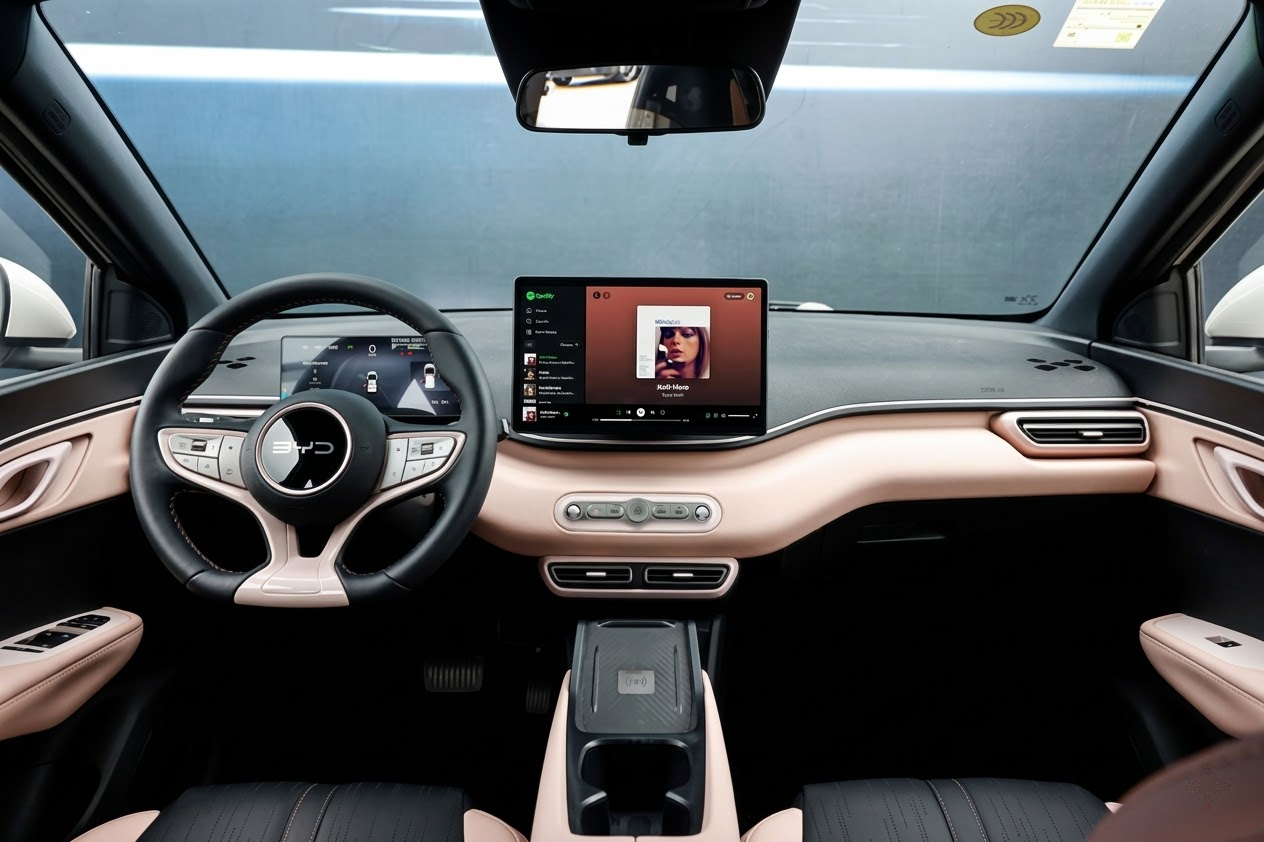
Nachdem wir mehrere BYD-Modelle mit dem drehbaren Bildschirm getestet haben, ist eines klar: Die Hardware wirkt hochwertig, aber das Standard-Erlebnis mit Apple CarPlay ab Werk lässt deutlich zu wünschen übrig. Die Rotation, die Auflösung und das Verbindungsverhalten müssen erst feinjustiert werden, bevor sie sich wirklich nach „Luxusklasse“ anfühlen.
In diesem Testbericht werfen wir einen praktischen, testbasierten Blick auf die Optimierung: Wie man DPI und Auflösung anpasst, wann das Querformat dem Hochformat vorzuziehen ist und welche Carlinkit- und TBox-Geräte die besten Ergebnisse für verschiedene BYD-Setups liefern.
Auf einen Blick: Das beste Setup je nach BYD-Konfiguration
| Besitzerprofil | Empfohlenes Gerät | Hauptvorteil |
| Früherer BYD mit kabelgebundenem CarPlay | Carlinkit TBox Ultra 2 / Android 15.0 System | Eliminiert Kabelzug, hält die Verbindung beim Drehen stabil |
| Neuer BYD mit kabellosem CarPlay (z.B. Seal, Dolphin, Sealion) | Multimedia Android & iOS AI Box für BYD | Verwandelt den Bildschirm in ein Quasi-Tablet, schaltet Apps wie YouTube und Netflix frei |
Kurz gesagt:
- Älterer BYD mit Kabel-CarPlay → Fokus auf Kabellosigkeit und Stabilität.
- Neuerer BYD mit Funk-CarPlay → Fokus auf Freischaltung von Apps und bessere Layouts.
Warum BYDs drehbarer Bildschirm und CarPlay konzeptionell kollidieren
Das DiLink-System von BYD wurde für ein drehbares, Tablet-ähnliches Display entwickelt, während Apple CarPlay auf ein festes, horizontales Layout ausgelegt ist. Diese Diskrepanz führt im Alltag zu drei Hauptproblemen:
- Protokoll- und Bildwiederholungs-Konflikt: Beim Drehen animiert DiLink die physische Bewegung, während CarPlay versucht, das Interface neu zu rendern. Diese Prozesse laufen nicht immer synchron, was zu springenden Icons oder Rucklern führen kann.
- Auflösungs- und DPI-Fehlanpassung: Der Standard-DPI-Wert von BYD ist relativ niedrig. Dadurch wirken CarPlay-Icons oft klobig. Im Hochformat verschwenden große schwarze Balken oben und unten wertvollen Platz.
- Verbindungsinstabilität bei älteren DiLink-Versionen: Bei frühen Modellen kann das Drehen die CarPlay-Verbindung kurzzeitig unterbrechen, was ein erneutes Einstecken des iPhones erforderlich macht.
Display-Tuning: So sieht CarPlay auf dem BYD richtig gut aus
1. DPI und Auflösung über Carlinkit anpassen
Die größte optische Verbesserung erzielt man durch die Korrektur des DPI-Werts. Mit den Standardeinstellungen wirkt CarPlay auf dem BYD-Bildschirm unnatürlich groß.
Praktische Schritte:
- Schließen Sie den Carlinkit-Adapter an und verbinden Sie Ihr iPhone.
- Öffnen Sie am iPhone Safari und geben Sie die IP-Adresse des Adapters ein (meist
192.168.50.2). - Suchen Sie im Einstellungsmenü nach DPI / Display-Skalierung.
- Stellen Sie den DPI-Wert auf 160–180 ein:
- Unter 160: Icons und Schrift sind zu groß.
- Über 180: Text könnte während der Fahrt zu klein zum Lesen sein.
2. Querformat für Navigation und tägliche Fahrt bevorzugen
Obwohl das Hochformat spektakulär aussieht, zeigen unsere Tests klare Vorteile für das Querformat beim Fahren:
- Breiterer Kartenausschnitt: Hilfreich bei Spurwechseln und komplexen Autobahnkreuzen.
- Dashboard-Ansicht: Die geteilte Ansicht (Karte + Medien + Kalender) funktioniert im Querformat am besten.
3. „Auto-Adapt“ bei neueren DiLink-Systemen aktivieren
In den DiLink 4.0 / 5.0 Einstellungen unter „Display“ oder „Bildschirm“ sollte die Option Auto-Adapt oder Automatische Skalierung aktiviert sein, um Abstürze beim Drehen zu minimieren.
Wireless Adapter vs. AI Boxen: Was brauchen Sie wirklich?
Option 1: Für kabelgebundene BYD-Modelle (TBox Ultra 2)
Bei frühen Modellen, die nur Kabel-CarPlay bieten, ist der USB-Port oft tief in der Mittelkonsole verbaut. Ein drehbarer Bildschirm ist hier problematisch, da das Kabel bei jeder Drehung verdreht wird.
Ein kabelloser Carlinkit-Adapter löst dies: Das iPhone verbindet sich automatisch, und Sie können den Bildschirm frei drehen, ohne dass das Kabel stört oder abknickt.
Option 2: Für Modelle mit werksseitigem kabellosem CarPlay (AI Box)
Neue Modelle (Seal, Dolphin) haben bereits Funk-CarPlay, bieten aber kein YouTube oder Netflix. Eine Android AI Box (wie die TBox Ultra) verwandelt das Display in ein vollwertiges Android-Tablet. Damit können Sie Apps wie TikTok oder Netflix direkt auf dem drehbaren Bildschirm nutzen – auch im Hochformat.
Fazit
Mit der richtigen Hardware und ein wenig Feintuning am DPI-Wert lässt sich der beeindruckende drehbare Bildschirm von BYD endlich sinnvoll nutzen. Das Ergebnis ist ein saubereres Interface, stabile Verbindungen beim Drehen und – im Falle der AI Box – ein echtes Entertainment-System für Ladepausen.