
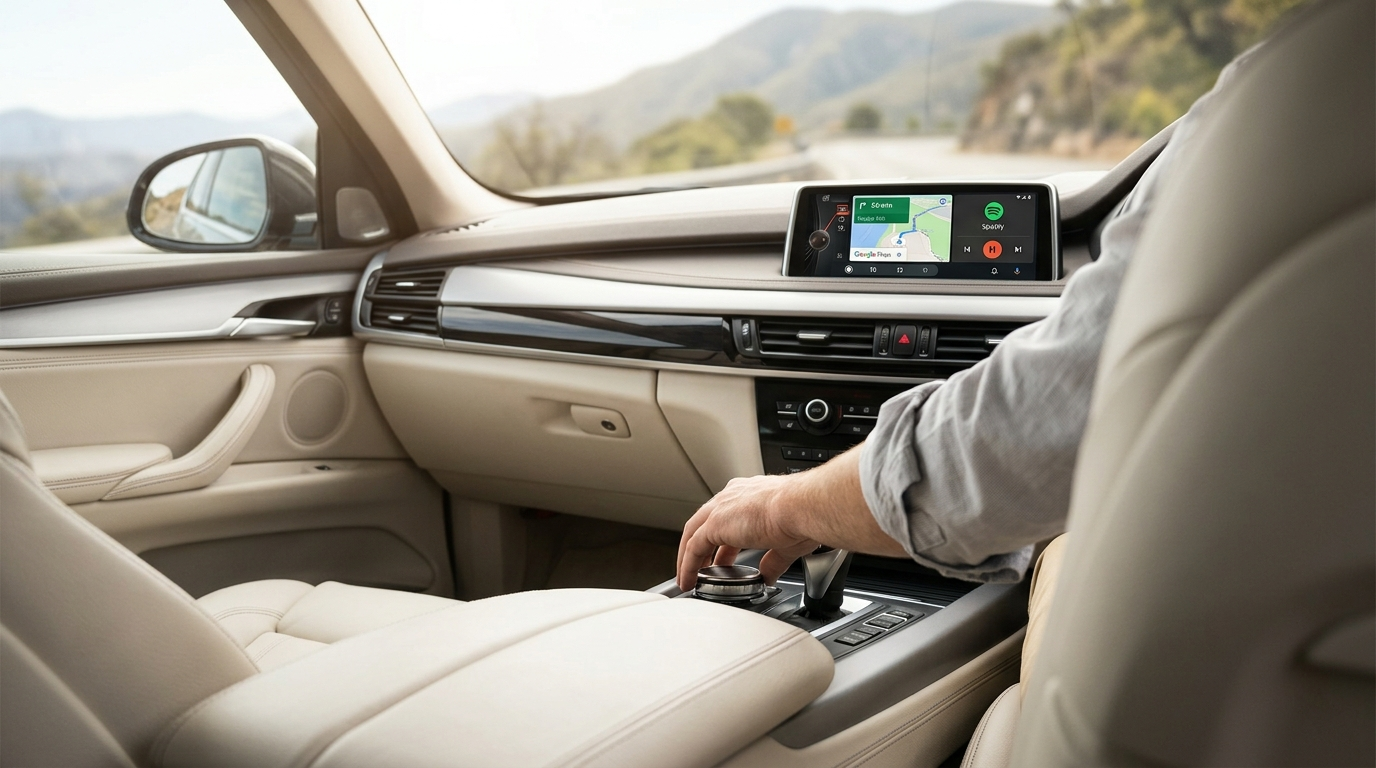
So installieren Sie Android Auto in Ihrem 2017er BMW X5 (F15)
Ihre komplette Anleitung zur Nachrüstung – ohne Demontage des Armaturenbretts, ohne Garantieverlust und ohne iPhone-Zwang.
Der 2017er BMW X5 (F15-Chassis) setzt nach wie vor Maßstäbe in Sachen Fahrdynamik und Innenraumkomfort – doch bei der Smartphone-Integration befindet er sich in einer schwierigen Phase der Automobilgeschichte. Der F15 wurde in einer Ära gebaut, in der BMW exklusiv auf Apple setzte. Das bedeutet: Es gibt kein werkseitiges Android Auto für den 2017er X5, und BMW hat bestätigt, dass es niemals ein Software-Update geben wird, um dies zu ändern.
Wenn Sie ein Android-Nutzer sind, war Ihre einzige native Option bisher eine USB-Kabelverbindung mit sehr eingeschränktem App-Support. Das iDrive-Display zeigt weder Google Maps, Waze noch Spotify so an, wie sie genutzt werden sollten. Die gute Nachricht ist, dass es bewährte Nachrüstlösungen gibt, die volles Android Auto in Ihren F15 bringen, ohne ein einziges Kabel zu zerschneiden oder eine Werkstatt aufsuchen zu müssen.
Warum hat der 2017er BMW X5 kein Android Auto?
Die kurze Antwort lautet: Timing und Partnerschaften. Während des Produktionszeitraums des F15 (2014–2018) pflegte BMW eine enge kommerzielle Beziehung zu Apple. CarPlay war für Fahrzeuge mit NBT EVO als optionales, kostenpflichtiges Feature verfügbar. Android Auto hingegen war zu diesem Zeitpunkt einfach kein Teil der Roadmap von BMW.
Die native Unterstützung von Android Auto begann bei BMW erst mit der iDrive 7 Plattform, die etwa 2019–2020 eingeführt wurde. Besitzer von F15-Fahrzeugen mit den älteren NBT- oder NBT EVO-Systemen haben kein abwärtskompatibles Firmware-Update erhalten.
Schritt 0: Prüfen Sie zuerst Ihre iDrive-Version
Bevor Sie eine Methode wählen, nehmen Sie sich 30 Sekunden Zeit, um festzustellen, welches System verbaut ist.
Wenn CarPlay gelistet ist, notieren Sie, ob es kabellos funktioniert oder ein Kabel erfordert. Wenn überhaupt keine CarPlay-Option vorhanden ist, benötigen Sie Methode 2 (MMI Decoder).
Die 3 besten Methoden für Android Auto im F15
Je nach iDrive-Version, CarPlay-Status und gewünschtem Installationsaufwand ist einer dieser drei Ansätze ideal für Sie.
AI Box (TBox) — Plug and Play
Die Carlinkit TBox (ca. 129,00 €) ist ein kompakter Android 13 Computer, der direkt in den USB-Anschluss Ihres Autos gesteckt wird. Er nutzt den vorhandenen kabellosen Apple CarPlay-Kanal Ihres BMW als Eingang und ersetzt ihn durch eine vollständige Android-Umgebung – inklusive kabellosem Android Auto, Google Maps, Spotify, YouTube und Netflix.
Da nichts physisch verändert wird, kann das Gerät vor einem Werkstattbesuch einfach ausgesteckt werden. Ihr originales iDrive, die Rückfahrkamera und die Lenkradtasten funktionieren weiterhin wie gewohnt.
Ich hatte kabelloses CarPlay in meinem 2017er X5, habe es aber nie benutzt, da ich ein Android-Handy habe. Das Einstecken der TBox dauerte acht Minuten, und jetzt habe ich Google Maps bei jeder Fahrt auf dem großen Bildschirm. Absolut empfehlenswert.
— Simon R., BMW X5 Besitzer aus München
Carlinkit MMI Decoder — Tiefe Integration
Das MMI-Modul ist die empfohlene Lösung für F15-Besitzer, die entweder gar kein CarPlay haben oder nur über eine kabelgebundene Version verfügen. Es wird hinter dem Werksbildschirm mit Pin-zu-Pin-Steckern installiert – kein Löten, kein Zerschneiden von Kabeln. Es fügt sowohl kabelgebundenes als auch kabelloses Android Auto direkt in Ihr iDrive-System ein.
Vom Fahrersitz aus fühlt sich das Erlebnis wie ab Werk integriert an. Ihr iDrive-Controller und die Lenkradtasten steuern die Android Auto Oberfläche. Ein langer Tastendruck genügt, um zurück zum originalen BMW-Menü zu wechseln.
- Funktioniert mit NBT (iDrive 5) und NBT EVO (iDrive 6)
- Erfordert kein vorhandenes CarPlay – rüstet es komplett nach
- Behält alle Werksfunktionen (Parksensoren, Kamera) bei
- Unsichtbare Installation hinter dem Armaturenbrett
Android Bildschirm-Ersatz
Für Besitzer, die das größte visuelle Upgrade suchen, ersetzen Aftermarket-Android-Bildschirme das originale 6,5-Zoll- oder 8,8-Zoll-Display durch eine größere 10,25-Zoll- oder 12,3-Zoll-Einheit. Das Ergebnis ist ein hochauflösendes Display mit nativem Android-Betriebssystem.
Dies ist die aufwendigste Option. Eine professionelle Installation wird dringend empfohlen. Wenn Ihr Originalbildschirm jedoch bereits Alterungserscheinungen zeigt (Pixelfehler, geringe Helligkeit), löst ein Bildschirm-Ersatz alle Probleme auf einmal.
Was sich nach dem Upgrade ändert
Sobald Android Auto auf Ihrem F15-Display läuft, verbessert sich der Fahralltag spürbar:
- Echtzeit-Navigation: Ersetzen Sie die veralteten BMW-Karten durch Google Maps oder Waze, die Live-Verkehrsdaten nutzen – besonders wertvoll bei Staus auf der A8 oder im Berliner Stadtverkehr.
- Freihändige Sprachsteuerung: Sagen Sie einfach "Hey Google", um Nachrichten zu senden oder Anrufe zu tätigen, ohne den Blick von der Straße abzuwenden.
- App-Freiheit: Streamen Sie Spotify, Tidal oder Audible direkt über das BMW Soundsystem – egal ob Standard oder Harman Kardon.
- Entertainment bei Pausen: Mit der TBox-Methode können Sie YouTube oder Netflix auf dem Display schauen, während Sie parken (z. B. während das Auto lädt oder Sie warten).
- Das Handy bleibt in der Tasche: Einmal gekoppelt, verbindet sich kabelloses Android Auto jedes Mal automatisch beim Starten des Motors.
Schritt-für-Schritt Einrichtung: AI Box (TBox)
Wenn Sie bestätigt haben, dass kabelloses CarPlay in Ihrem F15 verfügbar ist, dauert die Einrichtung der TBox meist weniger als 15 Minuten.
- Aktivieren Sie Bluetooth und WLAN an Ihrem Android-Smartphone und stellen Sie sicher, dass die Android Auto App aktuell ist.
- Suchen Sie den für CarPlay vorgesehenen USB-Anschluss in der Mittelkonsole. Beim F15 ist dies meist der Anschluss, der dem Schalthebel am nächsten liegt.
- Stecken Sie die TBox ein. Das iDrive-Display zeigt innerhalb von 30–60 Sekunden eine CarPlay-Aufforderung an.
- Suchen Sie den Namen der TBox in den Bluetooth-Einstellungen Ihres Handys und koppeln Sie die Geräte.
- Die Android Auto Benutzeroberfläche erscheint auf dem Bildschirm. Aktivieren Sie in den TBox-Einstellungen "Auto-Connect".
- Verbinden Sie die TBox mit dem Hotspot Ihres Handys oder legen Sie eine Nano-SIM-Karte ein, um Apps unabhängig vom Handy zu nutzen.
- Prüfen Sie sofort nach dem ersten Start unter "Einstellungen" auf Firmware-Updates.
Um jederzeit zum originalen BMW iDrive zurückzukehren, halten Sie die "Menu"-Taste am iDrive-Controller für ca. zwei Sekunden gedrückt.
Häufig gestellte Fragen (FAQ)
© 2026 Carlinkit Factory Europe · Informationen Stand Mai 2026. Bitte prüfen Sie vor dem Kauf immer die Kompatibilität mit Ihrer spezifischen VIN.