
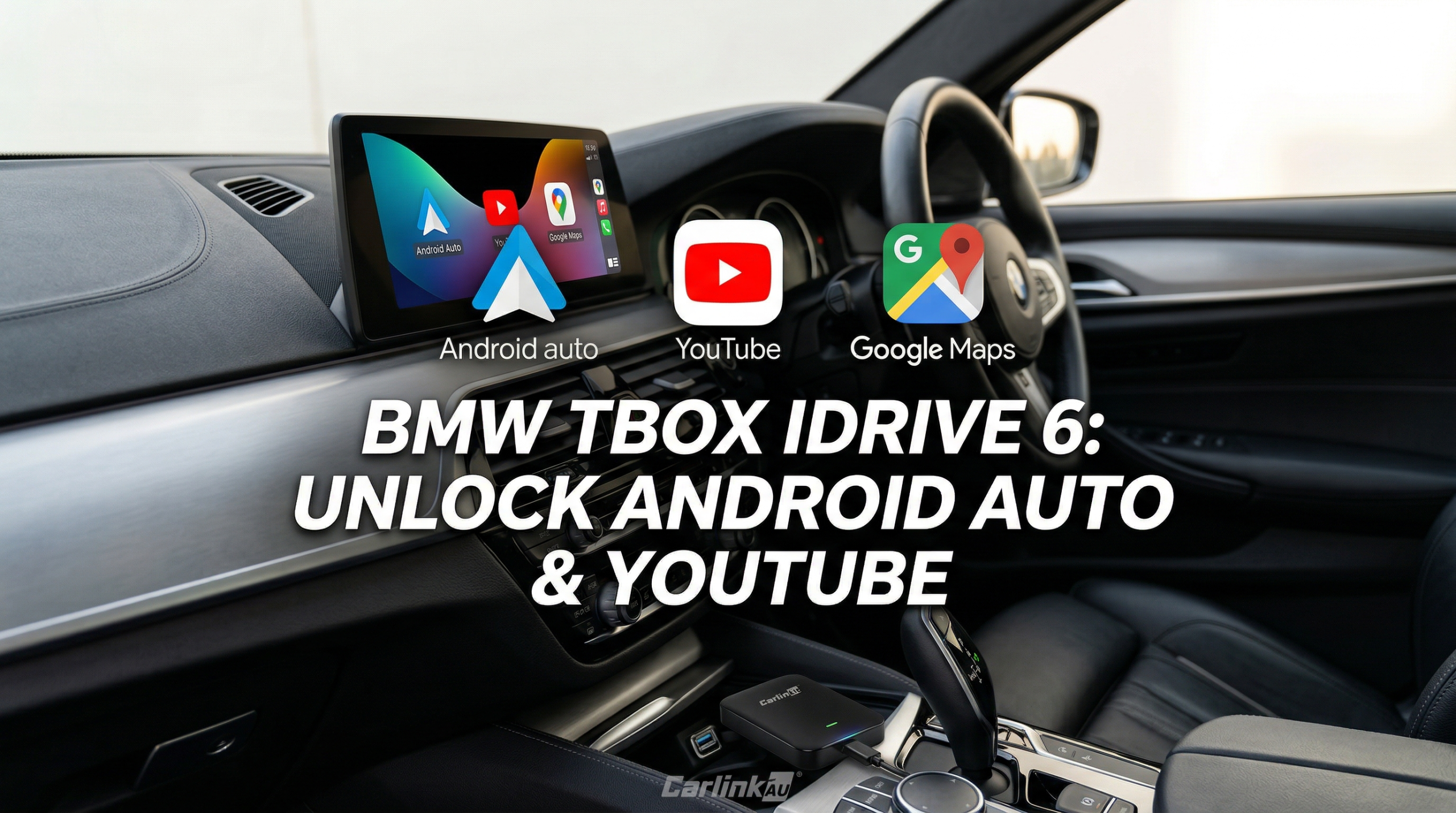
Ihr BMW sieht großartig aus. Aber der Bildschirm? Er ist in der Vergangenheit stehen geblieben.
Kein YouTube. Kein Google Maps. Kein Android Auto.
Die Carlinkit MMB Box löst all das – und die Einrichtung dauert weniger lange als das Kochen eines Kaffees. ☕
Was ist BMW iDrive 6 – und warum reicht es nicht aus?
iDrive 6 ist das NBT EVO-System von BMW. Es ist flüssig und sieht hochwertig aus – wurde aber entwickelt, bevor Streaming zum Standard wurde.
Das fehlt Ihnen bei jeder Fahrt:
- Kein YouTube oder Netflix auf Ihrem Bildschirm
- Kein Google Maps oder Waze in nativer Ausführung
- Kein Google Play Store
- Kein vollständiges kabelloses Android Auto
Die Hardware kann es bewältigen. Die Software lässt es einfach nicht zu. Bis jetzt.
Was ist die Carlinkit BMW TBox (MMB Box)?
Es ist eine kleine Android AI Box – etwa so groß wie ein USB-Stick – die direkt in den CarPlay-USB-Anschluss Ihres BMW eingesteckt wird.
Sobald sie angeschlossen ist, läuft auf Ihrem Bildschirm das volle Android 13. Das bedeutet Google Maps, YouTube, Netflix und jede App aus dem Play Store – direkt auf Ihrem Werksdisplay.
Das Beste daran? Ihr original iDrive bleibt völlig unberührt. Mit einem Fingertipp können Sie jederzeit zurückwechseln.
Wichtige Voraussetzung: Ihr BMW muss über werkseitiges kabelloses CarPlay verfügen. Dies ist die einzige, aber zwingende Anforderung.
Vor- und Nachteile
Vorteile
- Kein Austausch des Hauptgeräts erforderlich
- Alle originalen iDrive-Funktionen bleiben erhalten
- Zugriff auf jede Android-App
- Funktioniert ohne Smartphone (mit SIM-Karte)
- Einfache Plug-and-Play-Einrichtung
- Viel günstiger als ein Hardware-Umbau
Einschränkungen
- Erfordert kabelloses CarPlay ab Werk
- App-Kompatibilität kann variieren
- Datenschutzrisiken bei Drittanbieter-OS
- Nicht alle BMW-Modelle kompatibel
- Lokale Gesetze für Streaming während der Fahrt beachten
Hat mein BMW kabelloses CarPlay? So prüfen Sie es
Dies ist die am häufigsten gestellte Frage – und es ist wichtig, dies zu klären, bevor Sie Geld ausgeben.
Gehen Sie zu iDrive-Einstellungen → Verbundene Geräte und suchen Sie nach der Option für kabelloses Apple CarPlay.
Prüfen Sie Ihr Benutzerhandbuch – suchen Sie im Index nach "Wireless CarPlay".
Kontaktieren Sie den Carlinkit EU Support – geben Sie Modell, Baujahr und Fahrgestellnummer (VIN) an.
Einrichtung der MMB Box – Schritt für Schritt
Dauert weniger lange als das Einrichten eines neuen Handys. 📱
Anstecken
Verbinden Sie die MMB Box mit dem CarPlay-USB-Anschluss Ihres BMW.
Bootvorgang abwarten
Das Gerät startet automatisch. Keine Knöpfe, keine Eingaben erforderlich.
Bildschirmwechsel beobachten
Ihr iDrive-Display wechselt sofort zu Android 13.
Verbindung herstellen
Nutzen Sie den mobilen Hotspot Ihres Handys oder legen Sie eine Nano-SIM-Karte für 4G ein.
Apps öffnen
YouTube, Netflix und Google Maps sind bereits vorinstalliert oder im Google Play Store verfügbar.
Jederzeit zurückwechseln
Tippen Sie auf das schwebende Symbol, um sofort zum originalen iDrive zurückzukehren. ✅
Was können Sie tatsächlich freischalten?
| FUNKTION | STANDARD IDRIVE 6 | MIT MMB BOX |
|---|---|---|
| Wireless Android Auto | ✘ | ✔ |
| YouTube auf dem Display | ✘ | ✔ |
| Netflix / Prime Video | ✘ | ✔ |
| Google Maps / Waze | ✘ | ✔ |
| Google Play Store | ✘ | ✔ |
| SIM-Karte / 4G Daten | ✘ | ✔ |
| Split-Screen Nav + Musik | ✘ | ✔ |
| Original iDrive bleibt erhalten | ✔ | ✔ |
Häufig gestellte Fragen (FAQ)
Bereit für ein BMW-Upgrade?
Android Auto, YouTube, Google Maps und mehr – auf Ihrem vorhandenen Bildschirm.