
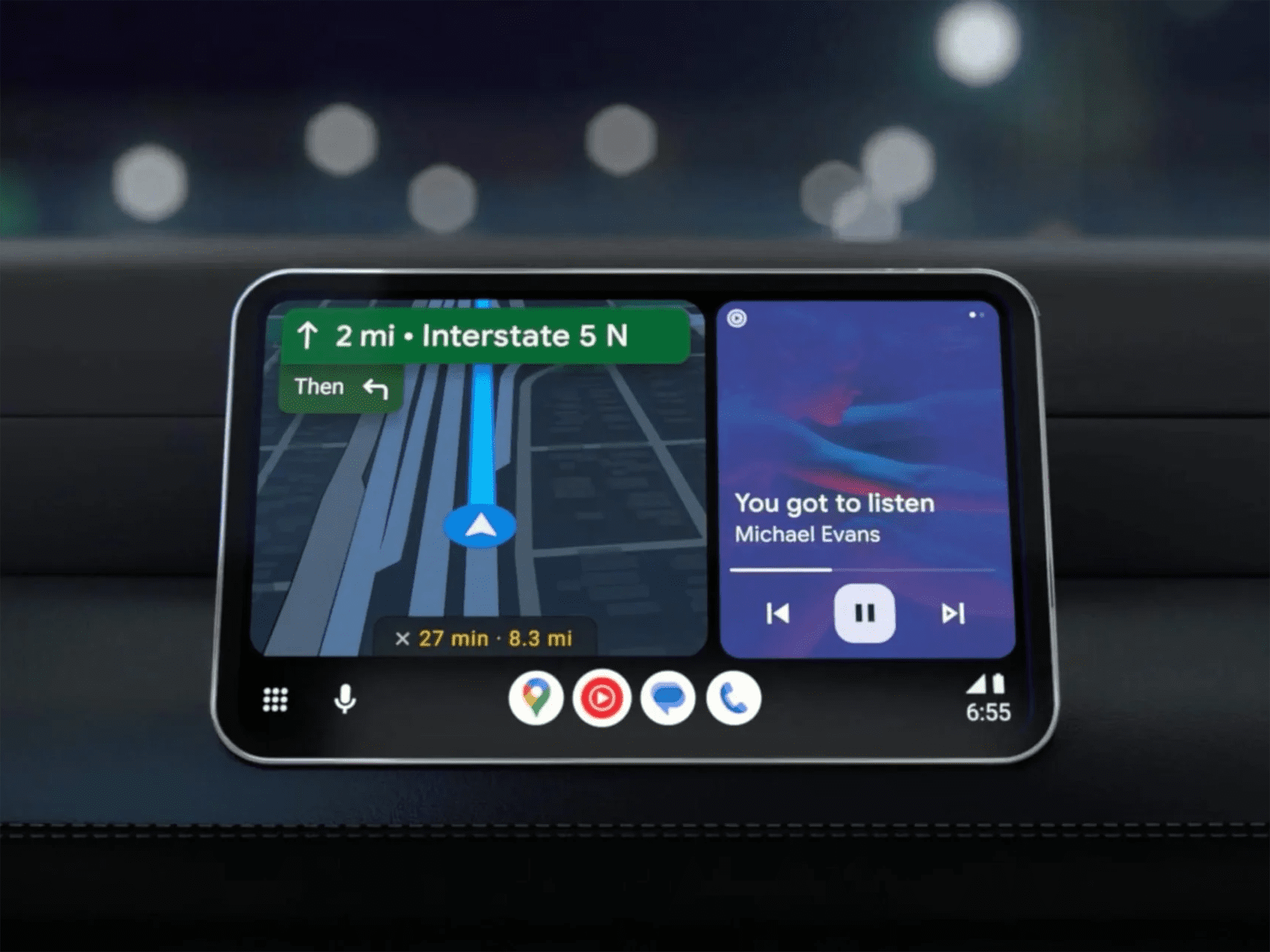
Q1: Musikunterbrechungen oder Verzögerungen beim Songwechsel mit Carlinkit 5.0 (2air)
Wenn Sie mit Carlinkit 5.0 (2air) Musikunterbrechungen oder Verzögerungen beim Umschalten zwischen den Titeln erleben, können Sie einige Schritte zur Fehlerbehebung unternehmen. Suchen Sie zunächst auf Ihrem Mobiltelefon nach dem WiFi der Box (Autokit_**) und geben Sie das Passwort 12345678 ein.

Sobald die Verbindung hergestellt ist, öffnen Sie Ihren Browser und besuchen Sie 192.168.50.2, um auf die Hintergrundeinstellungen zuzugreifen.

Schalten Sie die Medien-Tonqualität um, und ändern Sie die Medienverzögerung auf 1500. Wenn das Problem weiterhin besteht, versuchen Sie, die Medienverzögerung auf 2000 zu ändern. Diese Schritte können helfen, Musikunterbrechungen und Verzögerungsprobleme zu beheben.

Q2: Behebung von undeutlichen, verrauschten oder echohaltigen Anrufen mit Carlinkit 5.0 (2air).
Um die Klarheit von Anrufen zu verbessern und Rauschen oder Echos während Anrufen mit Carlinkit 5.0 (2air) zu reduzieren, führen Sie die folgenden Schritte aus:
- Verbinden Sie Ihr Mobiltelefon mit dem WiFi des Geräts, das als Autokit_*** gekennzeichnet ist, und verwenden Sie für den Zugang das Passwort 12345678.
- Öffnen Sie den Standardbrowser auf Ihrem Telefon und geben Sie 192.168.50.2 ein, um auf die Geräteeinstellungen zuzugreifen.
- Suchen Sie in den Einstellungen die Option „CallQuality“ und stellen Sie sie auf „HD“ ein, um klarere Anrufe zu erhalten.

Wenn Sie diese Schritte befolgen, können Sie mit Carlinkit 5.0 (2air) die Gesprächsqualität verbessern und Rauschen oder Echos bei Anrufen reduzieren.
Q3: Behebung von Tonstottern und Qualitätsproblemen mit Carlinkit 5.0 (2air)
Wenn Sie Tonprobleme mit Ihrem Carlinkit 5.0 (2air) Dongle haben, wie z.B. Stottern, unterbrochene Wiedergabe oder schlechte Audioqualität, gibt es ein paar Schritte, die Sie zur Fehlerbehebung unternehmen können.
Verbinden Sie zunächst Ihr mobiles Gerät mit dem WiFi des Geräts, das normalerweise Autokit_*** heißt, und verwenden Sie das Passwort 12345678. Starten Sie dann den integrierten Browser Ihres Telefons und geben Sie 192.168.50.2 ein, um auf die Geräteeinstellungen zuzugreifen. Navigieren Sie dort zu den Einstellungen für die Medienklangqualität und stellen Sie die Medienverzögerung auf 1500 ein. Wenn das Problem weiterhin besteht, sollten Sie diesen Wert auf 2000 ändern, um eine Verbesserung zu erzielen.

Es ist wichtig zu beachten, dass, wenn das Problem mit der Bluetooth-Verbindung zusammenhängt, die Anpassung der Einstellungen für die Medienklangqualität das Problem möglicherweise nicht löst. In solchen Fällen empfiehlt es sich, die Bluetooth-Verbindung zu überprüfen und sicherzustellen, dass sie stabil ist. Wenn das Problem weiterhin besteht, kann es notwendig sein, die Werkseinstellungen wiederherzustellen oder den Kundendienst zu kontaktieren.
Häufig gestellte Fragen
Wie behebt man Audioverzögerungen beim Streaming von Musik über ein Carlinkit-Gerät?
Wenn Sie beim Streamen von Musik über Ihr Carlinkit 5.0 2air Gerät Audioverzögerungen oder -unterbrechungen feststellen, gibt es einige Schritte, die Sie unternehmen können, um das Problem zu lösen. Versuchen Sie zunächst, auf Ihrem Mobiltelefon nach dem WiFi-Netzwerk des Geräts (Autokit_**) zu suchen und geben Sie das Passwort 12345678 ein. Sobald Sie verbunden sind, öffnen Sie Ihren Browser und besuchen Sie 192.168.50.2, um auf die Hintergrundeinstellungen zuzugreifen. Dort können Sie die Einstellungen für die Medienverzögerung anpassen, um Audioverzögerungen oder -unterbrechungen zu reduzieren.
Welche Schritte sind nötig, um das Carlinkit 5.0 zurückzusetzen, um Verbindungsprobleme zu beheben?
Wenn Sie Verbindungsprobleme mit Ihrem Carlinkit 5.0 2air haben, müssen Sie das Gerät möglicherweise auf die Werkseinstellungen zurücksetzen. Navigieren Sie dazu zum Einstellungsmenü auf Ihrem Gerät und wählen Sie „Werkseinstellungen wiederherstellen“. Sie können auch versuchen, das Fahrzeug in den CarPlay-Einstellungen Ihres iPhones zu ignorieren, indem Sie zu „Einstellungen“ > „Allgemein“ > „CarPlay“ gehen, Ihr Fahrzeug in der Liste auswählen und dann auf „Dieses Fahrzeug ignorieren“ tippen.
Gibt es eine Möglichkeit, die Firmware des Carlinkit 5.0 zu aktualisieren, um die Leistung zu verbessern?
Ja, es gibt eine Möglichkeit, die Firmware des Carlinkit 5.0 zu aktualisieren, um seine Leistung zu verbessern. Besuchen Sie dazu die Carlinkit-Website und laden Sie das neueste Firmware-Update für Ihr Gerät herunter. Nach dem Herunterladen schließen Sie Ihr Gerät an Ihren Computer an und folgen Sie den Anweisungen, um das Update zu installieren.
Wie schneidet die Tbox Plus Audio Delay im Vergleich zum Carlinkit 5.0 2air ab?
Die Tbox Plus und das Carlinkit 5.0 2air sind beides kabellose CarPlay-Adapter, mit denen Sie Musik von Ihrem Mobilgerät auf das Infotainment-System Ihres Autos übertragen können. Während es bei beiden Geräten zu Audioverzögerungen oder -unterbrechungen kommen kann, ist die Tbox Plus dafür bekannt, eine kürzere Audioverzögerung zu haben als das Carlinkit 5.0 2air.
Welche Einstellungen können vorgenommen werden, um Musikunterbrechungen auf dem Carlinkit 5.0 zu reduzieren?
Um Musikunterbrechungen auf dem Carlinkit 5.0 2air zu reduzieren, können Sie die Einstellungen für die Medienverzögerung in den Hintergrundeinstellungen des Geräts anpassen. Sie können auch versuchen, sich mit dem WiFi-Netzwerk des Geräts (Autokit_**) zu verbinden und das Passwort 12345678 einzugeben und dann auf die Hintergrundeinstellungen zuzugreifen, um die Audioverzögerungseinstellungen anzupassen.
Wie kann ich intermittierende Verbindungsverluste mit meinem Carlinkit 5.0 beheben?
Wenn Sie intermittierende Verbindungsverluste mit Ihrem Carlinkit 5.0 2air erleben, gibt es einige Schritte, die Sie unternehmen können, um das Problem zu beheben. Versuchen Sie zunächst, das Gerät auf die Werkseinstellungen zurückzusetzen, indem Sie zum Einstellungsmenü navigieren und „Werkseinstellungen wiederherstellen“ auswählen. Sie können auch versuchen, das Fahrzeug aus den CarPlay-Einstellungen Ihres iPhones zu ignorieren, indem Sie zu Einstellungen > Allgemein > CarPlay gehen und Ihr Fahrzeug aus der Liste auswählen.