
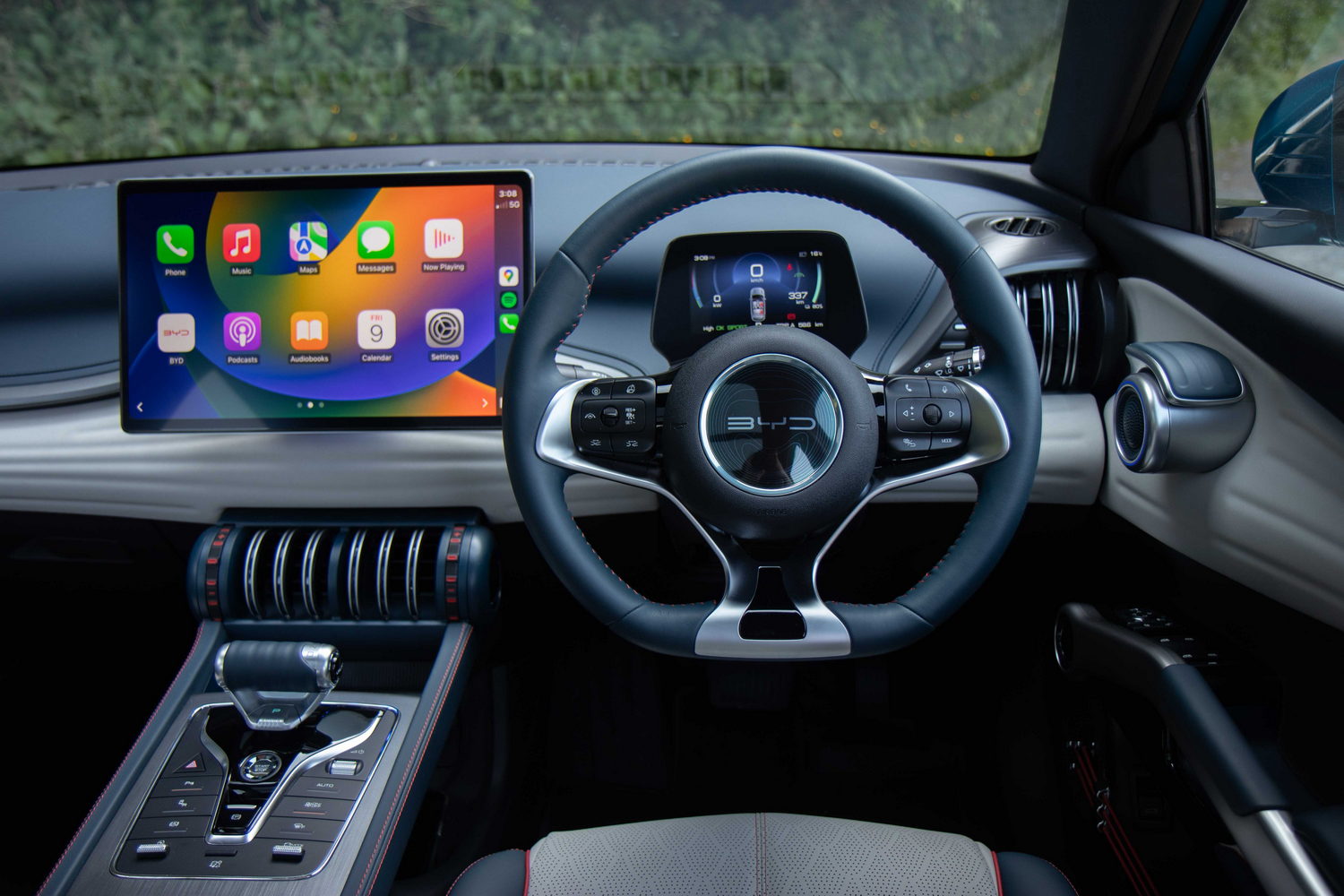
BYD Atto 3 Apple CarPlay: Einrichtungsleitfaden & Nutzungstipps
Für Besitzer eines BYD Atto 3 ist das kabellose Apple CarPlay eine der nützlichsten Funktionen. Dank des OTA 1.8 Software-Updates, das Mitte 2024 veröffentlicht wurde, unterstützen die meisten in Deutschland verkauften Modelle dies nun nativ – ohne zusätzliche Hardware. Nutzen Sie Siri-Sprachbefehle, Echtzeit-Navigation über Apple Maps und Ihre Lieblingsmusik völlig freihändig. Dieser Leitfaden deckt alles ab: Kompatibilität, Einrichtung, Tipps zum rotierenden Bildschirm, Fehlerbehebung und Profi-Tricks.
BYD Atto 3 Apple CarPlay: Kompatibilitäts-Übersicht
Sobald OTA 1.8 installiert ist, bietet der Atto 3 ein stabiles und zuverlässiges kabelloses CarPlay-Erlebnis. Nahezu alle in Deutschland seit Ende 2023 verkauften Modelle – sowohl die Comfort als auch die Design Ausstattungslinie – werden nach Abschluss des Updates unterstützt.
Unterstützte Modelle
Alle deutschen Atto 3 Modelle mit OTA-Version 1.8 oder höher.
Bildschirm-Modus
CarPlay schaltet den drehbaren Bildschirm automatisch in den Querformat-Modus. Das Hochformat wird derzeit nicht unterstützt.
Kabelgebunden vs. Kabellos
Nach dem Update auf OTA 1.8 erfolgt die Verbindung vollständig kabellos über Bluetooth und den fahrzeugeigenen WLAN-Hotspot.
Praktische Vorteile
Echtzeit-Verkehrsdaten, Siri-Sprachsteuerung und automatische Verbindung bei jeder Fahrt.
Welche Atto 3 Modelle unterstützen diese Funktion?
Im Grunde alle Modelle, die auf OTA 1.8 oder höher aktualisiert wurden. Wenn Ihr Atto 3 in Deutschland nach Ende 2023 ausgeliefert wurde, ist er höchstwahrscheinlich kompatibel – prüfen Sie einfach Ihre Softwareversion.
So bestätigen Sie die CarPlay-Verfügbarkeit nach dem OTA-Update
Gehen Sie auf dem Infotainment-Bildschirm zu Einstellungen → System → Verbundene Geräte und suchen Sie nach dem CarPlay-Symbol. Falls es fehlt, suchen Sie nach ausstehenden System-Updates und installieren Sie diese.
Vorbereitung: Checkliste vor der Einrichtung
Bevor Sie mit der Einrichtung beginnen, nehmen Sie sich kurz Zeit für diese Prüfung. Wir empfehlen, diese Liste für später zu speichern!
📋 5-Schritte-Schnell-Checkliste
- Aktualisieren Sie Ihr iPhone auf iOS 16 oder eine neuere Version.
- Stellen Sie sicher, dass Ihr BYD Atto 3 mit OTA-Version 1.8 oder höher läuft.
- Aktivieren Sie sowohl Bluetooth und WLAN an Ihrem iPhone.
- Für maximale Stabilität halten Sie Ihr iPhone während der Kopplung nah an die Mittelkonsole.
- Führen Sie die Einrichtung nur im geparkten Zustand durch – niemals während der Fahrt.
Haben Sie schon einmal versucht, ein Gerät zu koppeln, während Sie auf die Autobahn auffahren? Bitte lassen Sie es. Halten Sie kurz an, schließen Sie die Einrichtung ab und fahren Sie erst dann entspannt weiter.
BYD Atto 3 Wireless Apple CarPlay: Schritt-für-Schritt-Anleitung
Mit der richtigen Vorbereitung ist dieser Prozess schnell erledigt – nach der ersten Kopplung erfolgt die Verbindung fast vollautomatisch.
CarPlay-Modus am Fahrzeugbildschirm aufrufen
Starten Sie das Fahrzeug. Tippen Sie auf das Apple CarPlay Symbol auf dem Startbildschirm oder finden Sie die Option unter Verbundene Geräte im Einstellungsmenü.
Bluetooth-Kopplung und Autorisierung am iPhone
Gehen Sie am iPhone zu Einstellungen → Bluetooth und wählen Sie Ihren BYD aus. Bestätigen Sie die Autorisierungsanfrage sofort. Bestätigen Sie die Verbindung dann auch auf dem Touchscreen des Fahrzeugs.
Einstellungen nach der ersten Verbindung anpassen
Personalisieren Sie Siri-Sprache und Benachrichtigungen. Nach zwei bis drei Fahrten erkennt das System Ihr Handy und verbindet sich automatisch, sobald Sie einsteigen.
Sarah, eine Atto 3 Fahrerin aus Berlin, hat die Einrichtung an ihrem 2024er Modell in weniger als fünf Minuten abgeschlossen. Seitdem verbindet sich ihr iPhone bei jedem Start der Fahrt zuverlässig von selbst.
Optimierungstipps für den rotierenden Bildschirm
Der drehbare Touchscreen ist ein Highlight des Atto 3 – für ein perfektes CarPlay-Erlebnis gibt es jedoch ein paar Feinheiten zu beachten.
CarPlay funktioniert ausschließlich im Querformat (horizontal). Sobald die App startet, dreht sich der Bildschirm automatisch, um eine saubere und übersichtliche Benutzeroberfläche zu gewährleisten.
Anzeigeprobleme mit dem rotierenden Bildschirm lösen
Falls Symbole zu groß erscheinen oder das Layout verschoben wirkt, fixieren Sie den Bildschirm im Querformat, während CarPlay aktiv ist. Vermeiden Sie es, den Bildschirm während der Fahrt manuell zu drehen, da dies Anzeigefehler verursachen kann.
Installieren Sie neue OTA-Updates zeitnah. Neuere Systemversionen enthalten oft Optimierungen, die die Drehgeschwindigkeit des Bildschirms verbessern und Ruckler in CarPlay reduzieren.
Fehlerbehebung und schnelle Lösungen
Trotz nativer Unterstützung kann es gelegentlich zu kleinen Störungen kommen. Hier sind die bewährtesten Lösungen deutscher Atto 3 Besitzer:
❌ CarPlay-Symbol erscheint nicht oder Verbindung schlägt fehl
Starten Sie das Infotainment-System neu: Halten Sie den Lautstärkeregler (neben dem Gangwahlschalter) für 10 Sekunden gedrückt. Dieser Trick löst die meisten Verbindungsprobleme sofort.
⚠️ Verzögerungen oder häufige Verbindungsabbrüche
Schließen Sie Hintergrund-Apps auf Ihrem iPhone. Prüfen Sie die WLAN-Hotspot-Einstellungen des Fahrzeugs. Oft hilft es, den Hotspot in den Einstellungen kurz aus- und wieder einzuschalten.
🔇 Kein Ton oder fehlerhafte Navigationsansagen
Checken Sie die Audioquelle in CarPlay. Oft hilft es, Bluetooth kurz aus- und wieder einzuschalten oder das iPhone neu zu starten, um den Audiokanal zu synchronisieren.
🚀 8 Tipps für ein besseres CarPlay-Erlebnis im BYD Atto 3
- Nutzen Sie Apple Maps für Echtzeit-Stauumfahrungen auf der Autobahn.
- Lassen Sie Siri die Arbeit machen – Nachrichten vorlesen oder Ziele suchen hält Ihre Hände am Lenkrad.
- Wechseln Sie nahtlos zwischen Apple Music, Spotify oder Audible.
- Aktivieren Sie die automatische Verbindung in den Fahrzeugeinstellungen.
- Sperren Sie die Bildschirmdrehung während der Nutzung von CarPlay.
- Installieren Sie OTA-Updates sofort, um von Stabilitätsverbesserungen zu profitieren.
- Laden Sie Ihr iPhone – kabelloses CarPlay verbraucht viel Energie. Nutzen Sie die Ladeschale in der Mittelkonsole.
- Löschen Sie alte Kopplungen, falls es wiederholt zu Problemen kommt, und starten Sie die Einrichtung einmal frisch.
Häufig gestellte Fragen (FAQ)
F: Unterstützt der BYD Atto 3 auch kabelgebundenes CarPlay?
Frühere Modelle benötigten ein USB-Kabel. Seit dem OTA 1.8 Update ist die kabellose Verbindung der Standard für alle aktuellen Modelle in Deutschland.
F: Welche iPhone-Modelle sind kompatibel?
Jedes iPhone mit iOS 16 oder neuer. Für die beste Stabilität empfehlen wir immer die aktuellste iOS-Version.
F: Muss ich mein Handy bei jeder Fahrt neu koppeln?
Nein. Nach der Ersteinrichtung verbindet sich CarPlay automatisch innerhalb weniger Sekunden nach dem Fahrzeugstart.
Die Einrichtung von kabellosem Apple CarPlay im BYD Atto 3 dauert weniger als fünf Minuten. Einmal eingerichtet, macht es Ihre tägliche Fahrt durch den Berufsverkehr intelligenter, sicherer und komfortabler.